
PotPlayer 有 Mac 版吗?5 款最佳 Mac 视频播放器推荐(2026)

PotPlayer 有 Mac 版吗?
答案是:没有。
PotPlayer 是一款专为 Windows 系统开发的视频播放器,目前仅支持 Windows XP 及更高版本的系统。开发团队从未发布过 macOS 版本,也没有任何官方计划要推出 Mac 版本。
这意味着:
-
你无法在 Mac 上直接安装 PotPlayer -
即使通过虚拟机或 Wine 等工具,体验也会大打折扣 -
寻找 Mac 原生的替代品是更明智的选择
好消息是,macOS 生态中有许多优秀的视频播放器,它们不仅能提供与 PotPlayer 相当的功能,有些甚至在用户体验和系统集成方面做得更好。
为什么 PotPlayer 这么受欢迎?
在推荐替代品之前,让我们先了解一下 PotPlayer 为什么这么受欢迎,这样才能找到真正合适的替代品。
PotPlayer 的核心优势:
-
格式支持广泛:几乎支持所有视频和音频格式,无需额外安装解码器 -
高度可定制:从界面布局到快捷键,几乎一切都可以自定义 -
性能优秀:轻量级设计,即使在老旧电脑上也能流畅播放高清视频 -
功能丰富:内置视频截图、GIF 制作、字幕同步等实用功能 -
完全免费:无需付费即可使用所有功能
了解这些特点后,我们在选择 Mac 替代品时就有了明确的标准。
5 款最佳 Mac 视频播放器推荐(2026)
1. IINA - 最佳原生 Mac 体验
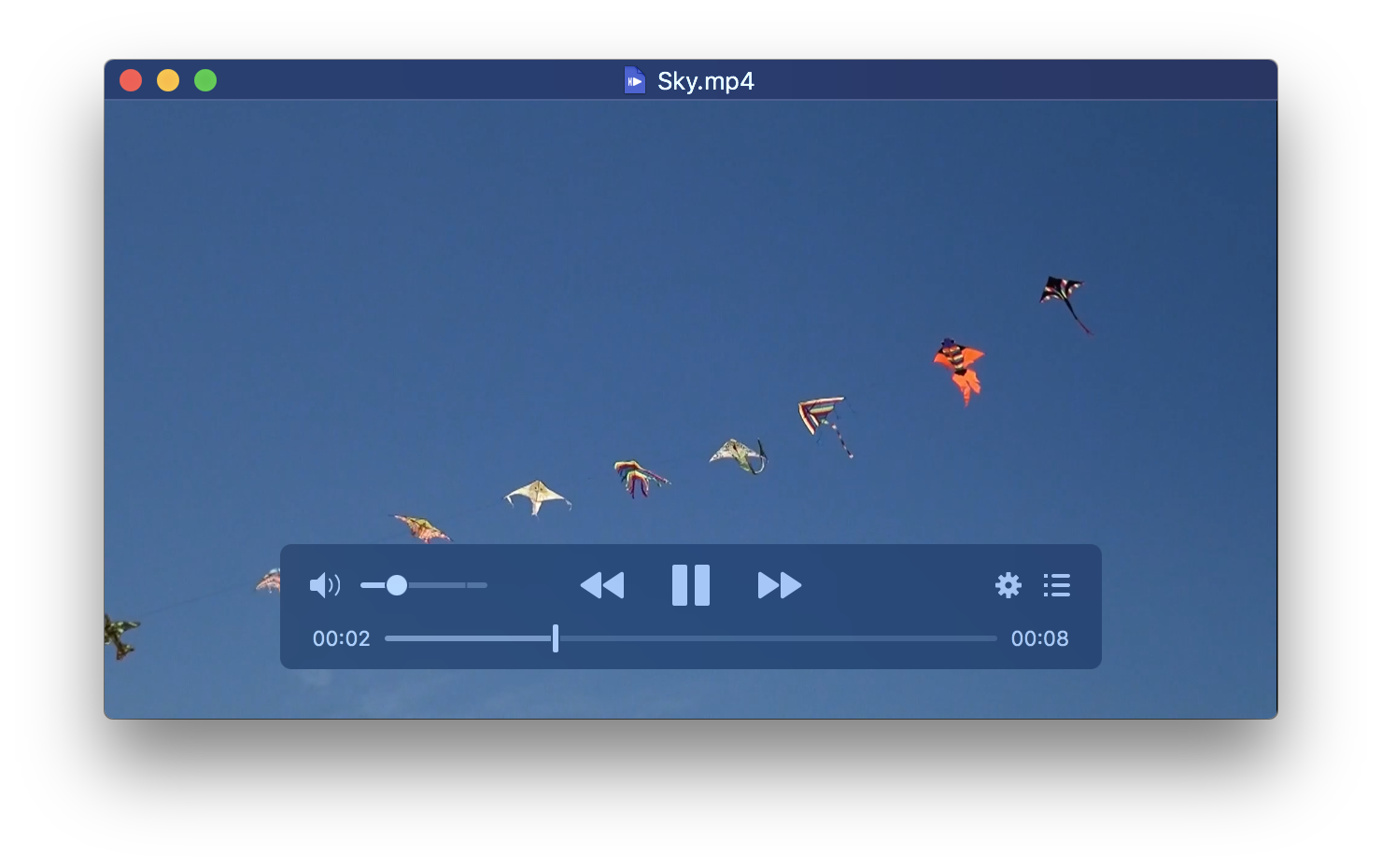 图片来源:IINA 官网
如果有人专门为 Mac 用户设计一款视频播放器,那一定就是 IINA。
为什么选择 IINA:
IINA 是一款完全使用 Swift 语言开发的开源播放器,从设计之初就是为 macOS 量身打造。它完美融入 macOS 的设计语言,支持深色模式、Touch Bar、触控板手势和画中画模式,使用起来就像是 Apple 官方出品的应用。
核心功能:
-
原生 macOS 设计:界面简洁优雅,符合 Mac 用户的使用习惯 -
广泛的格式支持:MP4、MKV、AVI、FLV 等主流格式全部支持 -
Touch Bar 集成:在 MacBook Pro 上可以通过 Touch Bar 快速控制播放 -
画中画模式:可以在工作时将视频悬浮在其他窗口上方 -
手势控制:支持触控板手势调节音量、进度和亮度 -
音乐模式:切换到紧凑的音频播放界面 -
插件系统:通过插件扩展更多功能
适合人群:
-
追求原生 Mac 体验的用户 -
喜欢简洁界面的用户 -
MacBook Pro 用户(充分利用 Touch Bar)
价格: 完全免费,开源
下载地址: iina.io
💡 使用技巧:按住 Option 键点击菜单栏的「前往」,可以快速访问资源库文件夹来管理 IINA 的配置文件。
2. VLC Media Player - 最佳免费全能播放器
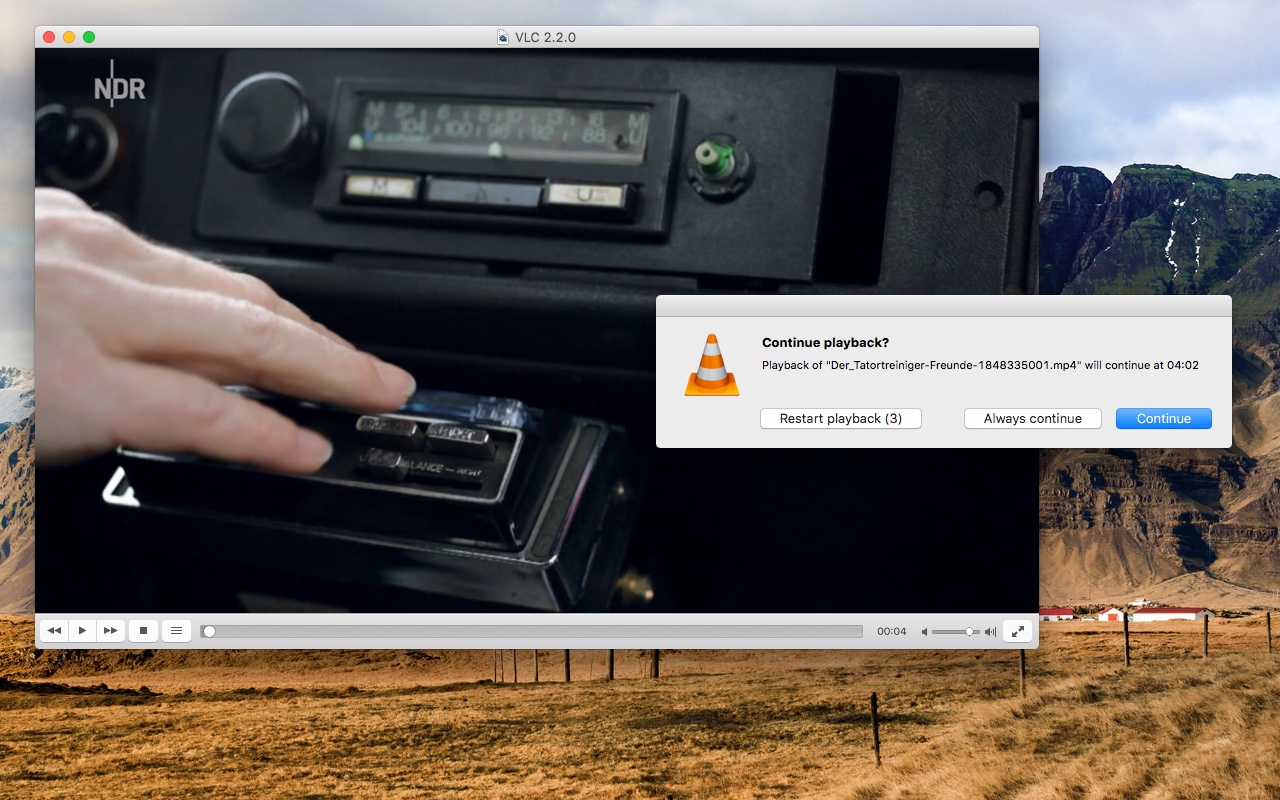 图片来源:VLC 官网
VLC 是跨平台视频播放器的传奇,在 Mac 上同样表现出色。
为什么选择 VLC:
VLC 可能是世界上最知名的免费视频播放器。它的最大优势是"什么都能播放"——无论多么冷门的格式,VLC 几乎都能应对。作为开源软件,它完全免费,没有广告,没有付费墙,只有纯粹的播放功能。
核心功能:
-
近乎通用的格式支持:MKV、AVI、MP4、FLV、VOB 等 70+ 种格式 -
无需额外解码器:内置所有必要的解码器 -
跨平台:Windows、Mac、Linux、iOS、Android 全平台支持 -
高级播放控制:播放速度调节、逐帧播放、A-B 循环 -
字幕功能强大:支持多种字幕格式,可调整字幕样式和同步 -
网络流媒体:可以播放网络视频流和 IPTV -
光盘播放:支持 DVD 和 CD 播放(现在很少见但有时很有用)
适合人群:
-
需要播放各种奇怪格式的用户 -
追求稳定可靠的用户 -
不想花钱的用户 -
需要跨平台使用的用户
价格: 完全免费,开源
下载地址: videolan.org
小缺点:
-
界面相对朴素,不够"Mac 化" -
高级设置藏得比较深,新手可能不太容易找到
⚠️ 注意:VLC 的界面可能看起来有点过时,但这正是它的特点——功能至上,不追求花哨。
3. Elmedia Player - 最佳功能丰富播放器
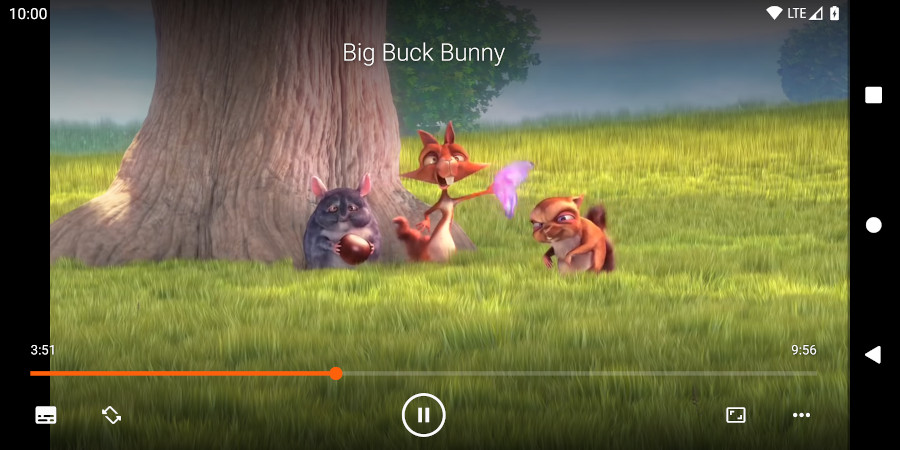 图片来源:Elmedia Player 官网
Elmedia Player 是一款专为 Mac 设计的全功能视频播放器,在免费和付费功能之间取得了很好的平衡。
为什么选择 Elmedia Player:
Elmedia Player 支持超过 70 种视频和音频格式,并且提供了许多实用的高级功能。它的免费版本已经非常强大,而 Pro 版本则解锁了流媒体投屏等更多功能。
核心功能:
-
广泛的格式支持:MKV、AVI、FLV、MP4、MOV、MP3、FLAC 等 70+ 种格式 -
4K 和 HDR 支持:流畅播放高分辨率视频 -
字幕搜索:直接在应用内搜索并下载字幕 -
音视频同步:轻松调整音频和字幕的延迟 -
视频调节器:调整亮度、对比度、饱和度等 -
音频均衡器:10 段均衡器,带预设 -
画中画模式:视频悬浮在其他窗口上方 -
投屏功能(Pro):支持 AirPlay、Chromecast 和 DLNA -
截图功能(Pro):直接从视频中截取高质量截图
适合人群:
-
需要投屏到电视的用户 -
经常处理字幕的用户 -
需要视频调节功能的用户 -
愿意为高级功能付费的用户
价格:
-
免费版:功能已经很丰富 -
Pro 版:$19.99(一次性购买)
下载地址: eltima.com/products/elmedia-video-player
💡 Pro 版值得吗? 如果你经常需要将 Mac 上的视频投屏到电视,Pro 版的投屏功能非常值得。
4. Movist Pro - 最佳高级用户选择
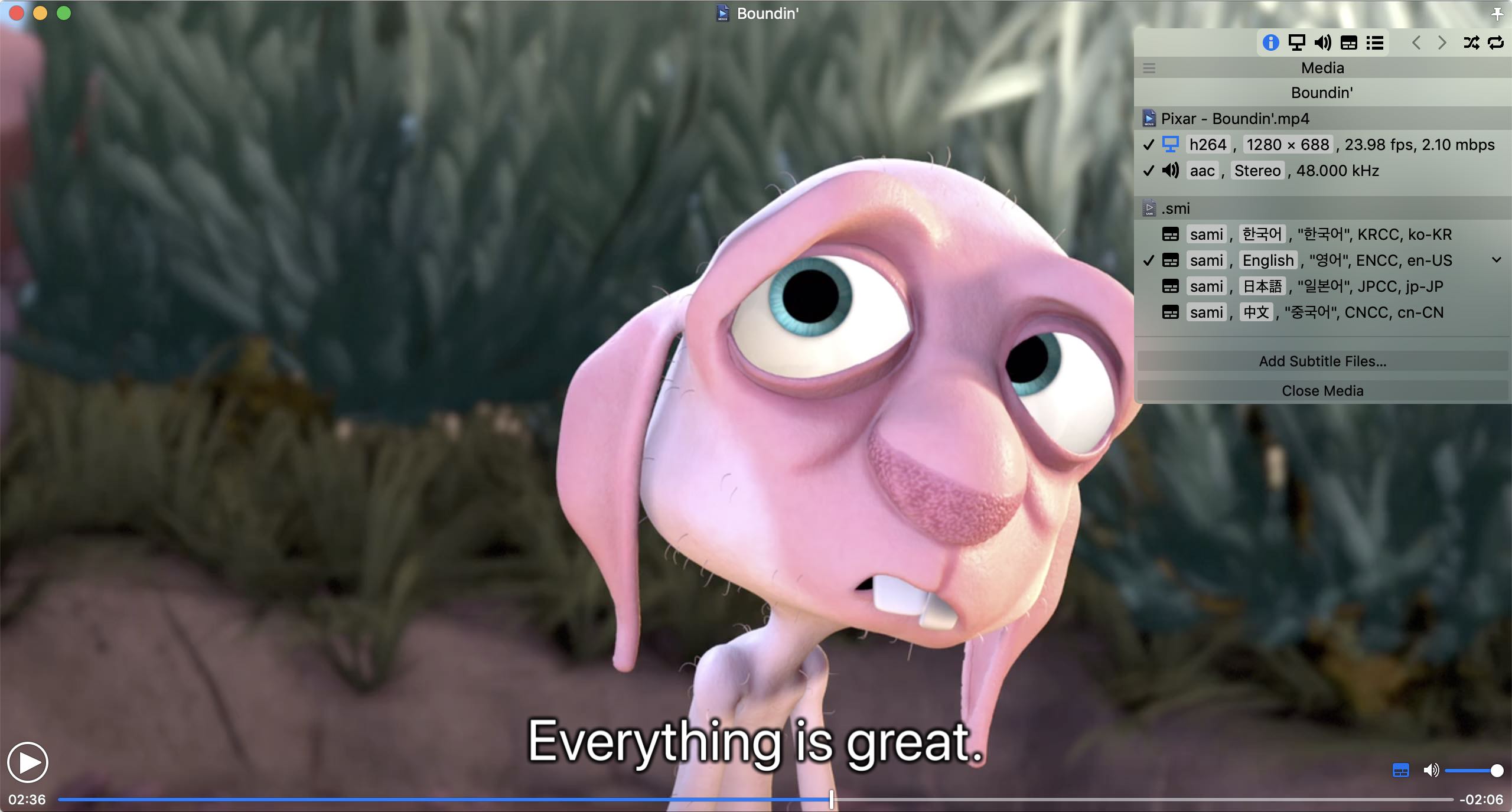 图片来源:Movist 官网
Movist Pro 是为追求极致播放质量和精细控制的用户设计的专业级播放器。
为什么选择 Movist Pro:
Movist Pro 提供了其他播放器难以匹敌的精细控制能力。它支持多种解码器选择、HDR 色调映射,以及强大的字幕处理功能,是影音发烧友的首选。
核心功能:
-
多解码器支持:可以在 QuickTime 和 FFmpeg 解码器之间切换 -
HDR 色调映射:在非 HDR 显示器上自动调整 HDR 视频的色彩 -
多字幕轨道:同时显示多条字幕(例如中英双语) -
字幕语音:可以朗读字幕内容 -
浏览器扩展:通过 Safari 扩展在浏览器中播放在线视频 -
硬件加速:支持 H.264 和 H.265 硬件解码 -
Dolby Vision 支持:完整的 HDR 支持 -
窗口置顶:视频窗口可以固定在所有窗口最前面
适合人群:
-
影音发烧友 -
对画质和音质有高要求的用户 -
经常看带字幕的外语片的用户 -
需要精细控制播放参数的用户
价格:
-
可通过 Setapp 订阅使用(7 天免费试用) -
或在 Mac App Store 购买
下载地址: movist.app 或 Mac App Store
小缺点:
-
不是免费软件 -
功能较多,新手可能需要时间适应
🎬 影音爱好者的福音:Movist Pro 被许多用户认为是"唯一正确处理 HDR 的播放器"。
5. QuickTime Player - 最佳简单易用播放器
 图片来源:Apple 官网
QuickTime Player 是 macOS 自带的视频播放器,虽然功能不如前面几款丰富,但对于日常使用来说已经足够。
为什么选择 QuickTime Player:
QuickTime Player 最大的优势是"已经在你的 Mac 上了"。它与 macOS 深度集成,启动快速,界面简洁,而且还提供了一些基础的编辑功能。
核心功能:
-
系统原生:无需安装,与 macOS 完美集成 -
基础编辑:剪辑、旋转、分割视频 -
屏幕录制:可以录制 Mac 屏幕和 iPhone 屏幕 -
AirPlay 支持:轻松投屏到 Apple TV -
画中画模式:支持 macOS 的原生画中画 -
快速启动:打开速度极快 -
低资源占用:对系统资源要求很低
支持格式:
-
MP4、MOV、M4V(主流格式) -
3GP、AVCHD、WAV、AAC 等
适合人群:
-
只看主流格式视频的用户 -
追求简单易用的用户 -
需要快速剪辑视频的用户 -
不想安装额外软件的用户
价格: 完全免费(macOS 自带)
局限性:
-
格式支持有限(不支持 MKV、AVI 等) -
高级功能较少 -
字幕支持较弱
💡 快速技巧:在 QuickTime 中按
Cmd + T可以快速剪辑视频,非常适合简单的编辑任务。
功能对比表
| 功能 | IINA | VLC | Elmedia Player | Movist Pro | QuickTime |
|---|---|---|---|---|---|
| 价格 | 免费 | 免费 | 免费/付费 | 付费 | 免费 |
| 格式支持 | ⭐⭐⭐⭐ | ⭐⭐⭐⭐⭐ | ⭐⭐⭐⭐⭐ | ⭐⭐⭐⭐ | ⭐⭐ |
| 界面设计 | ⭐⭐⭐⭐⭐ | ⭐⭐⭐ | ⭐⭐⭐⭐ | ⭐⭐⭐⭐ | ⭐⭐⭐⭐⭐ |
| 4K/HDR | ⭐⭐⭐⭐ | ⭐⭐⭐ | ⭐⭐⭐⭐⭐ | ⭐⭐⭐⭐⭐ | ⭐⭐⭐ |
| 字幕功能 | ⭐⭐⭐⭐ | ⭐⭐⭐⭐ | ⭐⭐⭐⭐⭐ | ⭐⭐⭐⭐⭐ | ⭐⭐ |
| 投屏功能 | ❌ | ⭐⭐⭐ | ⭐⭐⭐⭐⭐ | ❌ | ⭐⭐⭐⭐ |
| 易用性 | ⭐⭐⭐⭐⭐ | ⭐⭐⭐ | ⭐⭐⭐⭐ | ⭐⭐⭐ | ⭐⭐⭐⭐⭐ |
如何选择适合你的 Mac 视频播放器?
选择播放器时,考虑以下几个因素:
1. 根据使用场景选择
日常观看主流视频:
-
首选:QuickTime Player 或 IINA -
理由:简单、快速、界面友好
播放各种格式的视频:
-
首选:VLC 或 Elmedia Player -
理由:格式支持最全面
追求最佳画质和音质:
-
首选:Movist Pro -
理由:HDR 支持和精细控制
需要投屏到电视:
-
首选:Elmedia Player Pro -
理由:支持多种投屏协议
2. 根据预算选择
完全免费:
-
IINA、VLC、QuickTime Player
愿意付费:
-
Elmedia Player Pro($19.99) -
Movist Pro(订阅或买断)
3. 根据技术水平选择
新手用户:
-
QuickTime Player、IINA
进阶用户:
-
VLC、Elmedia Player
专业用户:
-
Movist Pro
额外提示
格式转换工具
如果你遇到播放器无法支持的格式,可以使用格式转换工具:
-
HandBrake:免费开源的视频转换工具 -
Permute:简单易用的格式转换器(付费) -
FFmpeg:命令行工具,功能强大(需要技术基础)
字幕资源
如果需要下载字幕:
快捷键技巧
大多数播放器都支持这些通用快捷键:
-
空格:播放/暂停 -
←/→:快退/快进 -
↑/↓:音量增减 -
F:全屏 -
Cmd + 0:实际大小 -
Cmd + 1/2/3:50%/100%/200% 大小
总结
虽然 PotPlayer 没有 Mac 版本,但 macOS 平台上有许多优秀的替代品,它们各有特色:
-
IINA:如果你想要最原生的 Mac 体验,选它准没错 -
VLC:万能播放器,什么格式都能播,而且完全免费 -
Elmedia Player:功能丰富,投屏功能特别实用 -
Movist Pro:影音发烧友的最爱,画质和控制都是顶级 -
QuickTime Player:简单够用,而且已经在你的 Mac 上了
我的建议是:
-
先试试 IINA,体验一下原生 Mac 播放器的魅力 -
如果遇到 IINA 无法播放的格式,用 VLC 作为备用 -
如果需要投屏功能,考虑 Elmedia Player Pro -
如果你是影音发烧友,Movist Pro 值得投资
最重要的是,这些播放器大多都是免费的,你可以全部下载下来试试,找到最适合自己使用习惯的那一款。从 Windows 转到 Mac 可能需要一些适应时间,但相信你很快就会发现,Mac 上的视频播放体验同样出色,甚至更好。


