
Mac 软件提示损坏,教你如何在 macOS 27 开启「任何来源」

当你下载软件时,可能会遇到「无法验证开发者」或「Apple 无法检查 App 是不是包含恶意软件」「软件已损坏,打不开。您应将它移到废纸篓」的提示。这些软件可能尚未经过 Apple 公证,因而受到 macOS 默认安全设置的限制。如果你确认软件来源可信,又经常需要运行这类 App,可以开启「任何来源」,放宽下载 App 的来源限制。如果只是偶尔打开一个被拦截的 App,使用「仍要打开」即可,无需更改全局设置。
开始前
准备好 Mac 管理员账户的登录密码。开启「任何来源」会放宽下载 App 的来源限制,请只打开你确认可信的软件。如果只需要打开一个被拦截的 App,可以使用文末的「仍要打开」方法。Apple 对下载 App 的安全说明
第一步 打开终端
按下 Command + 空格,搜索「终端」,按回车打开。
也可以在 Finder 的「应用程序」→「实用工具」中找到「终端」。
第二步 显示「任何来源」选项
复制下面这一行,粘贴到终端并按回车。sudo spctl --master-disable
如果出现 Password:,输入管理员账户的登录密码,再按回车。
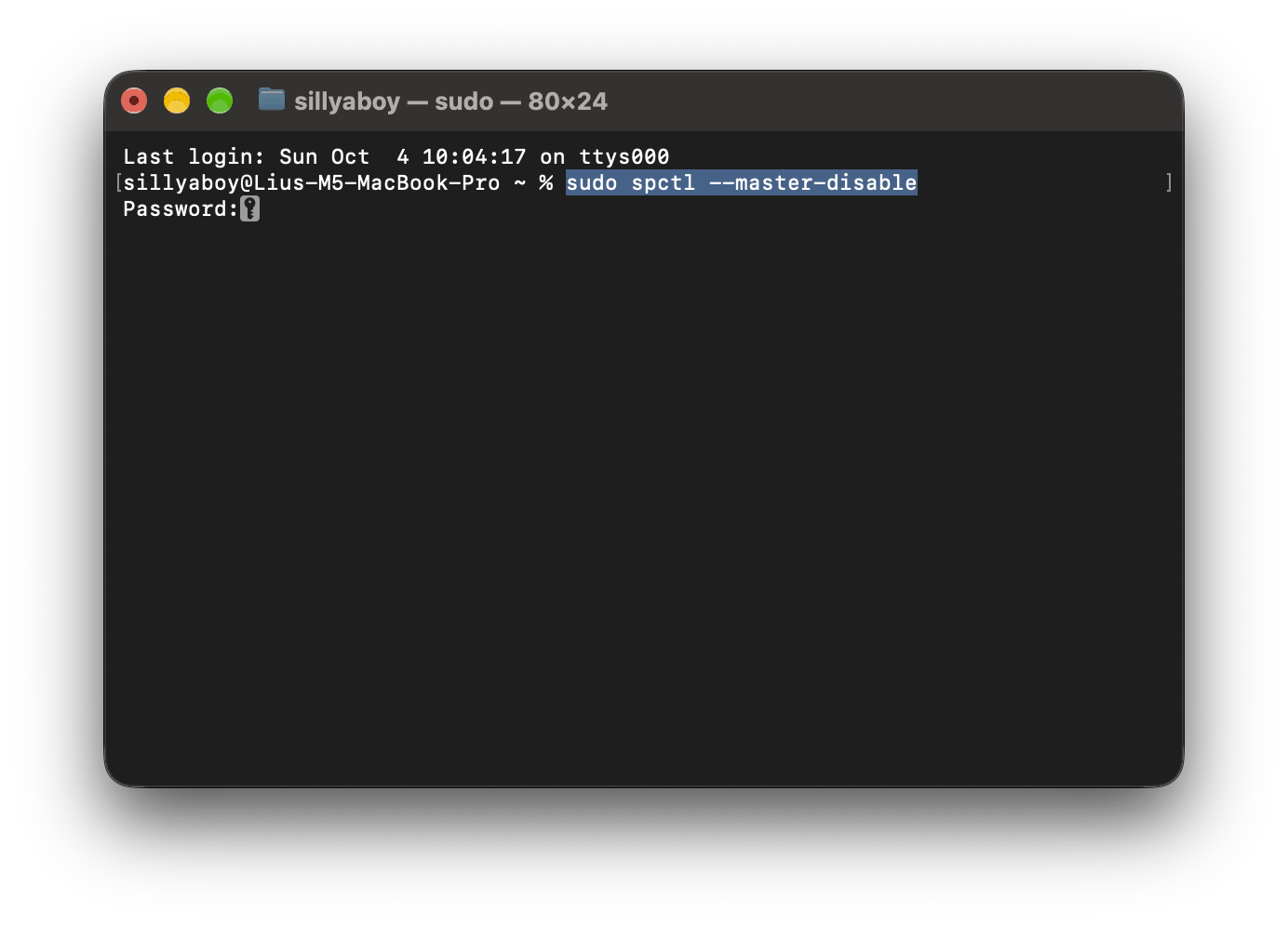
输入密码时,终端不会显示字符或星号,这是正常现象。 输入完成后直接按回车即可。
如果终端提示需要在系统设置中确认,继续下一步。命令执行完仍需检查设置页面,不能仅凭终端返回就判断已经开启。
第三步 在系统设置中选择「任何来源」
-
点击屏幕左上角的苹果菜单,打开「系统设置」。 -
在侧边栏中点击「隐私与安全性」。 -
向下滚动到「安全性」,找到「允许来源的应用程序」或含义相近的选项。 -
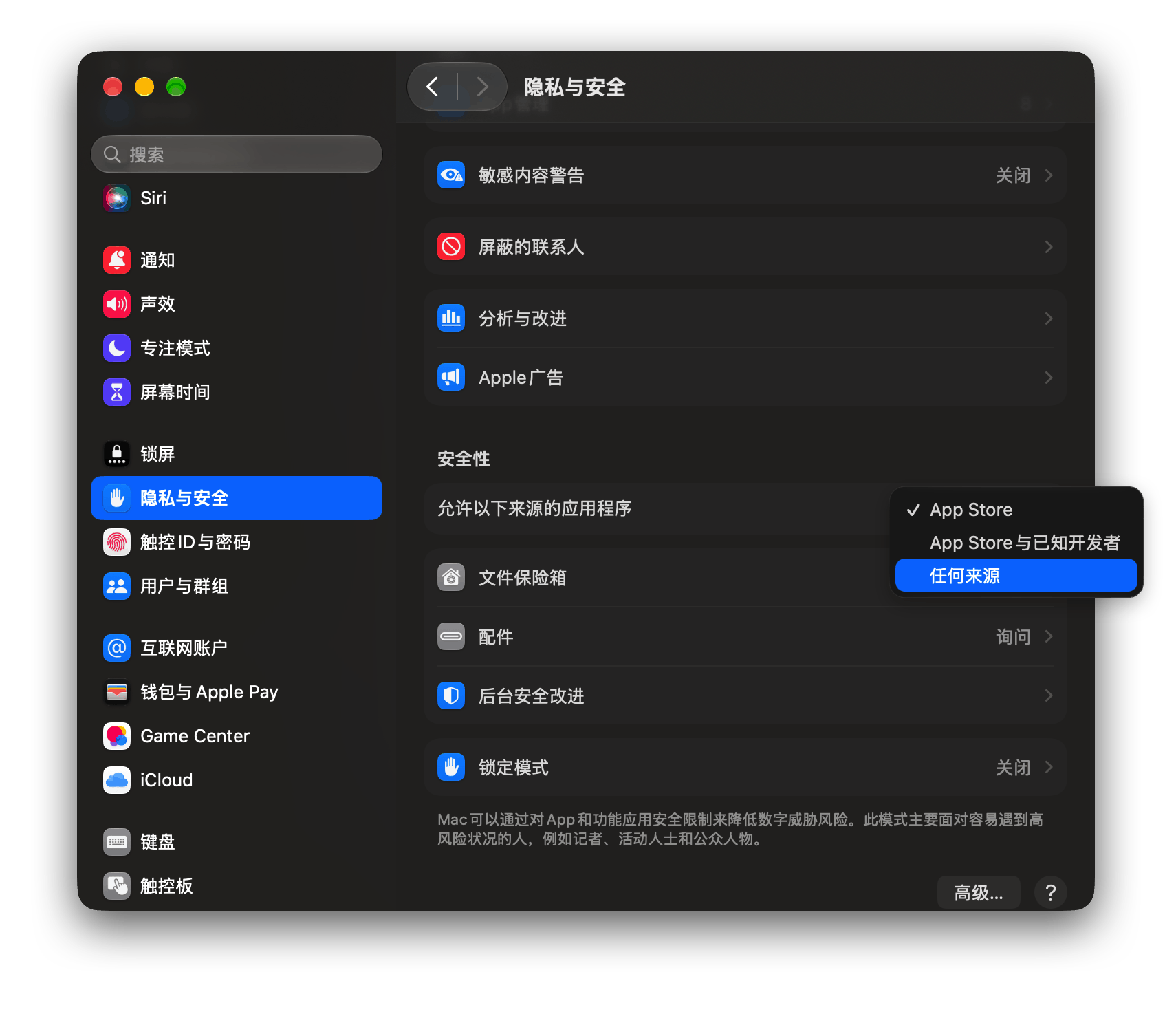
展开选项并选择「任何来源」。英文界面对应 Anywhere。 -
如果系统要求验证身份,按提示输入管理员密码或使用触控 ID,并确认更改。
完成后,检查该位置是否显示「任何来源」。如果已经打开着系统设置却没有看到新增选项,退出系统设置后重新打开,再查看一次。
没有出现「任何来源」怎么办
先查看终端有没有报错。
-
出现 Sorry, try again.时,重新输入管理员密码。 -
提示账户不允许使用 sudo时,需要使用管理员账户操作。 -
设置呈灰色或无法修改时,检查 Mac 是否由公司或学校管理。Apple 说明,受管理员管理的 Mac 可能无法更改这些设置。Apple 对 App 安全设置的说明
只打开一个 App 的方法
如果只是某个可信 App 被拦截,可以按 Apple 提供的流程操作。
-
先尝试打开该 App,让系统显示拦截提示。 -
打开「系统设置」→「隐私与安全性」。 -
向下找到该 App 的拦截说明,点击「仍要打开」。 -
按系统提示验证身份,并在再次出现的警告中点击「打开」。
系统会为这个 App 保存例外。是否可以放行取决于拦截原因;提示「将损坏你的电脑」或「已损坏」时,应联系开发者、重新从可信来源下载,避免把所有警告都当成来源限制。Apple 的单个 App 放行步骤
如何恢复来源限制
回到「系统设置」→「隐私与安全性」→「安全性」,将允许的来源改回「App Store 和被认可的开发者」。英文界面对应 App Store and identified developers。
更改后,再检查该选项是否已经选中。
声明:本站所有文章,如无特殊说明或标注,均为本站原创发布。任何个人或组织,在未征得本站同意时,禁止复制、盗用、采集、发布本站内容到任何网站、书籍等各类媒体平台。如若本站内容侵犯了原著者的合法权益,可联系我们进行处理。


