
Mac 截图工具怎么选?Shottr、CleanShot X 与系统功能对比

如果你只截全屏、窗口或一个区域,macOS 自带工具已经够用;经常做长截图、OCR 和标注,又不需要系统化管理录屏,可以直接看 Shottr;截图之后还要录屏、找回历史素材和快速分享,再考虑 CleanShot X。
我重新对过三家的官网、帮助文档和更新记录。选择顺序可以很简单。先用好系统快捷键,遇到重复的长截图和标注任务时再装 Shottr,截图已经成为内容交付的一部分时再考虑 CleanShot X。
系统截图够用到哪一步
Shift-Command-3 用来截全屏,Shift-Command-4 可以截区域或窗口,Shift-Command-5 会打开截屏与录屏工具栏。Apple 的工具还能设置计时器、保存位置和鼠标指针显示,并通过右下角缩略图进入简单编辑。支持 macOS Tahoe 26 的 Mac 还可以在工具栏里选择 SDR 的 PNG 或 HDR 的 HEIF。

发一张错误提示、保存付款凭证,或者偶尔录一段操作,自带工具省事又稳定。它的边界也很明确。网页太长时需要另想办法,图片里的文字不能直接提取,频繁画箭头、遮挡账号和量取界面尺寸时,步骤会慢慢堆起来。
Shottr 适合长截图和快速标注
Shottr 把截图之后常用的几步放进同一个编辑窗口。区域截图完成后,可以加箭头和文字、模糊敏感内容、取色、测量像素,也可以对图片做 OCR。网页或聊天记录超出一屏时,它还能自动向下滚动并拼接。
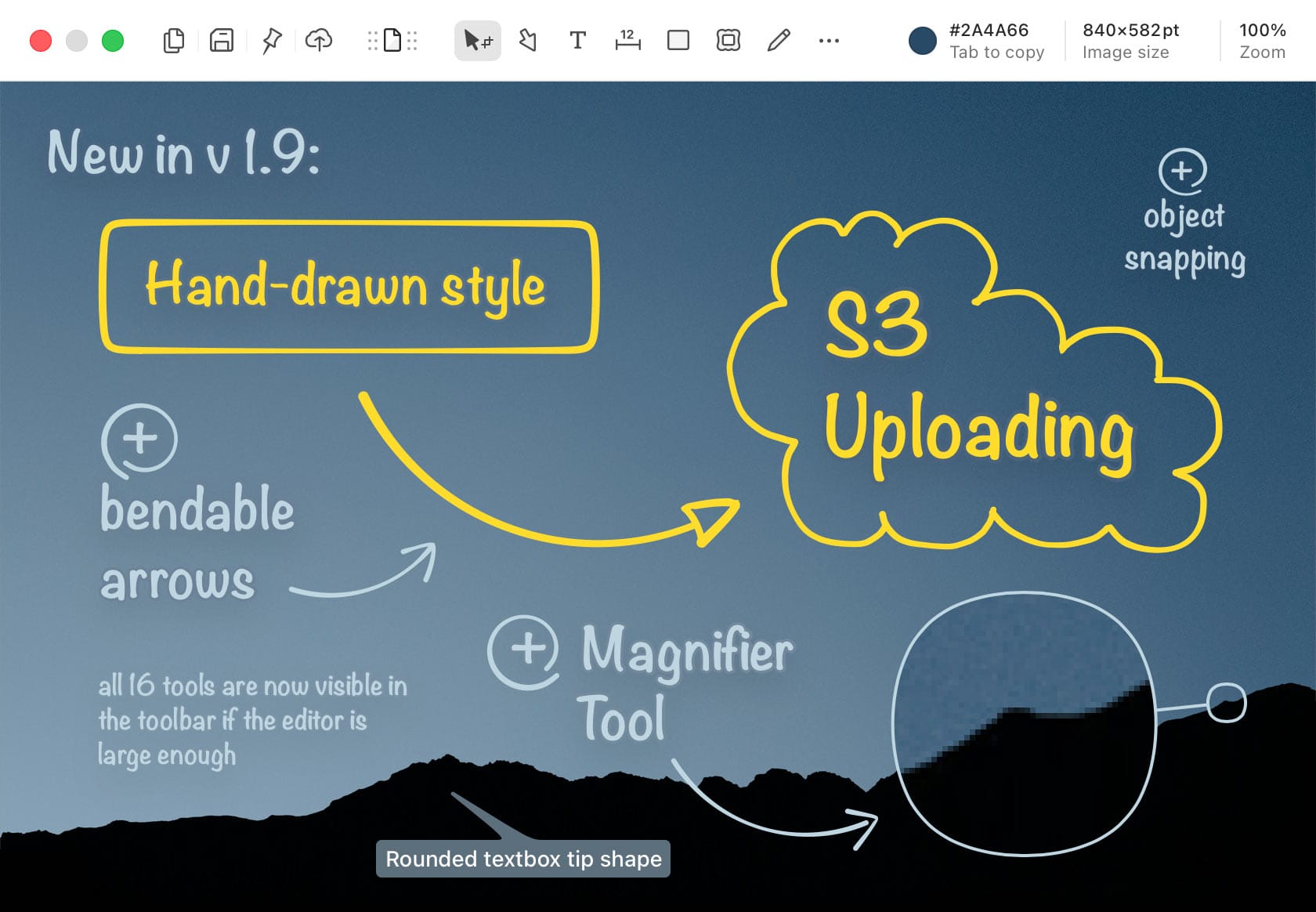
这些信息让 Shottr 的位置很清楚。它是一款轻巧的静态截图工具,适合写教程、提交设计反馈和整理问题记录。它没有把录屏当作主功能,也不提供 CleanShot X 那样的截图历史和完整分享环节。
第一次使用先处理权限和快捷键
从 下载后,把应用移入「应用程序」文件夹。第一次启动可以按下面的顺序设置。
-
给区域截图分配一个不会与
Shift-Command-4冲突的快捷键,系统截图可以继续保留。 -
在「系统设置」的「隐私与安全性」中允许屏幕与系统音频录制,第三方截图应用需要这项权限才能读取屏幕内容。
-
准备使用滚动截图时,再开启辅助功能权限。Shottr 官方说明普通截图不依赖这项权限。
设置完以后,找一个普通网页跑一遍完整操作。截取一段内容,给重点加框,遮挡账号信息,再复制到聊天窗口。快捷键没有反应时,先退出并重新打开应用。滚动截图不移动时,再检查辅助功能权限。
Shottr 的截图和 OCR 在本机处理,只有主动使用上传功能时,图片才会被发往相应的网络服务。应用仍可能连接更新、许可和遥测服务,遥测可以在设置中关闭。处理订单、客户资料和内部系统时,稳妥的做法是先遮挡,再决定是否上传。
长截图失败时先看页面和滚动方式
Shottr 的自动滚动截图需要把整个窗口连同边框一起选中。开始后不要移动鼠标或操作页面。拼接画面出现跳动时,可以降低滚动速度。官方文档给出的最大高度可达 400,000 像素,图片越长,占用的内存也越多。
有些页面本身不适合自动滚动。固定在顶部的导航栏、持续播放的动画、第三方滚动增强软件,以及使用非原生滚动方式的应用,都可能让拼接失败,此时手动模式更稳。Shottr 当前不支持横向滚动,也不会自动把长图切成多张图片或 PDF 页面。
CleanShot X 把录屏和素材管理接进来
CleanShot X 也提供长截图、OCR、标注、贴图和背景工具。它的 Quick Access 悬浮层能让新截图直接复制、保存或拖进其他应用。录屏可以输出视频或 GIF,加入麦克风、电脑音频、摄像头、点击提示和按键显示。Capture History 还能找回最近的素材,官方说明历史记录最长可保留一个月。


三种方案怎么选
| 使用情况 | 更合适的选择 | 原因 |
|---|---|---|
| 偶尔截全屏、窗口、区域或录一小段屏幕 | macOS 系统工具 | 无需安装,快捷键和基础编辑已经完整 |
| 经常做长截图、OCR、标注、遮挡和像素测量 | Shottr | 安装包小,静态截图处理集中,个人使用门槛低 |
| 截图之后还要录屏、找历史素材、快速分享 | CleanShot X | 录屏、悬浮层、历史记录和可选云分享更完整 |
| 需要横向滚动截图 | CleanShot X | 4.8 系列已经加入横向滚动,Shottr 当前不支持 |
| 商业环境只需要轻量截图 | Shottr Basic 或 CleanShot X | Shottr 商业许可 12 美元,CleanShot X 单台 Mac 29 美元 |
如果一周只截几张图,系统工具最轻松。长网页、图片文字和反复标注已经占用时间,可以让 Shottr 接手;截图还要继续进入视频、GIF、素材回看和交付环节,CleanShot X 的价格才更容易体现价值。
三套工具可以同时安装,但快捷键不要重叠。先确定一套主要截图入口,再给长截图或录屏分配单独组合,日常操作会清楚很多。


