
如何在 Mac 上清除 Safari 中的缓存

在 Mac 上使用 Safari 浏览器时,缓存会随着时间的推移逐渐增多,可能导致网页加载缓慢、显示错误,甚至占用磁盘空间。清理缓存可以帮助浏览器保持流畅。下面是具体操作步骤:
方法一:通过 Safari 菜单清除缓存(推荐)
-
打开 Safari 浏览器。
-
在顶部菜单栏中,点击 Safari → 设置… (或 Preferences…)。
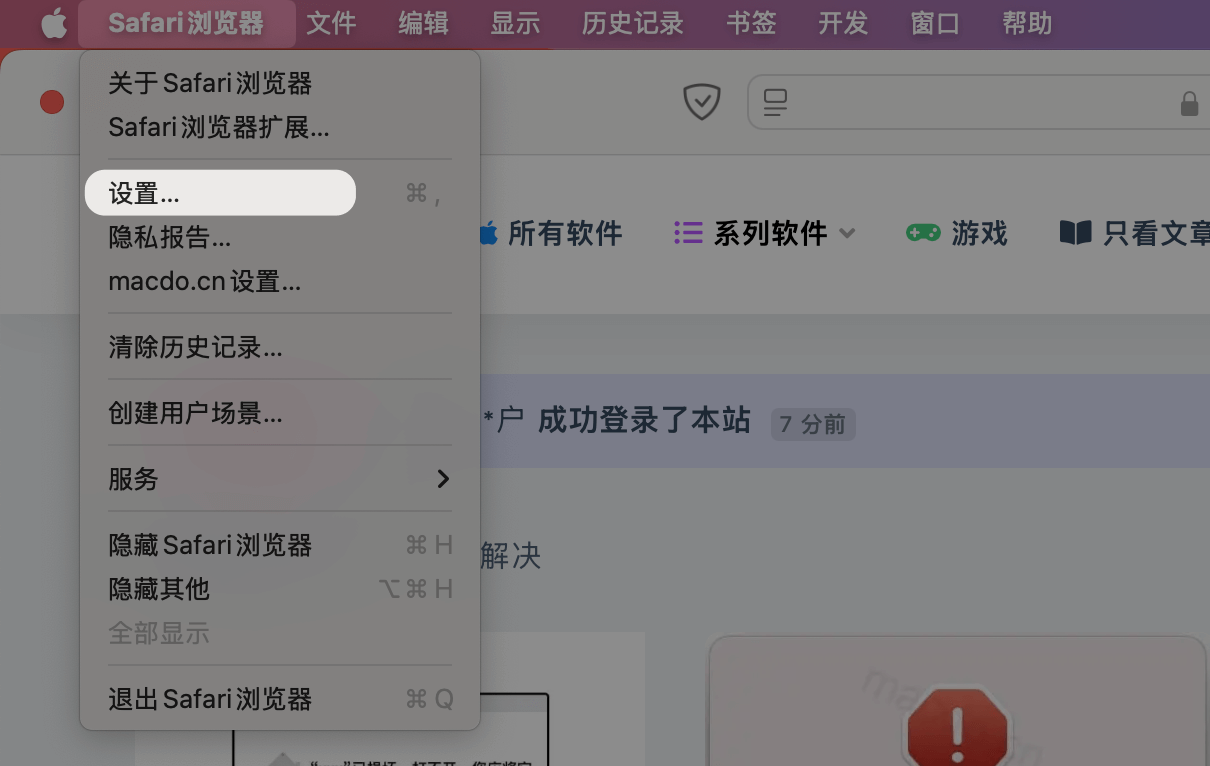
-
在设置窗口中,切换到 「高级」选项卡。在底部勾选「显示网页开发者功能」

-
关闭设置窗口,此时你会看到菜单栏中多了一个「开发」菜单。点击 开发 → 清空缓存。

Safari 不会显示确认对话框,缓存会立即被清理。
方法二:清除历史记录和网站数据
如果你希望同时删除缓存、Cookies 和浏览历史,可以使用以下方法:
-
打开 Safari。
-
在顶部菜单栏中点击 Safari → 清除历史记录…。

-
在弹出窗口中选择清除的时间范围(如:过去一小时、今天、今天和昨天、所有历史记录)。
-
点击 清除历史记录。

这将清理缓存、Cookies、浏览历史等所有网站数据。
方法三:手动删除缓存文件(进阶)
如果 Safari 无法正常启动,或者你想彻底清理缓存文件,可以手动删除:
-
关闭 Safari。
-
打开 访达(Finder)。
-
在菜单栏点击 前往 → 前往文件夹…。
-
输入以下路径并回车:
~/Library/Caches/com.apple.Safari-
删除该文件夹下的所有内容(不要删除整个文件夹本身)。
-
重新启动 Safari。
注意事项
-
方法一 适合大多数用户,只清除缓存,不会删除 Cookies 或登录状态。
-
方法二 会同时清理 Cookies 和历史记录,可能需要重新登录常用网站。
-
方法三 仅在 Safari 出现异常时使用,操作前最好先备份重要数据。
✅ 清理缓存后,Safari 会重新加载最新的网页资源,浏览体验会更加流畅。
声明:本站所有文章,如无特殊说明或标注,均为本站原创发布。任何个人或组织,在未征得本站同意时,禁止复制、盗用、采集、发布本站内容到任何网站、书籍等各类媒体平台。如若本站内容侵犯了原著者的合法权益,可联系我们进行处理。


![Adobe 软件通用安装激活视频教程[QiuChenly版]](https://imgcdn.icheese.net/wp-content/themes/ripro-v2/assets/img/thumb.jpg)


