
macOS 26 锁屏文字设置教程:一步步教你添加个性签名

在 macOS 26 中,我们不仅可以设置桌面壁纸、Dock 栏位置,还能为锁屏界面添加专属文字。无论是写上一句提醒自己的话、留下一条联系方式,还是单纯展示个性签名,锁屏文字都能让你的 Mac 更独特。下面一起来看看具体操作方法。
一、进入系统设置
- 点击屏幕左上角的 Apple 菜单。
- 选择 「系统设置」,进入 Mac 的设置界面。
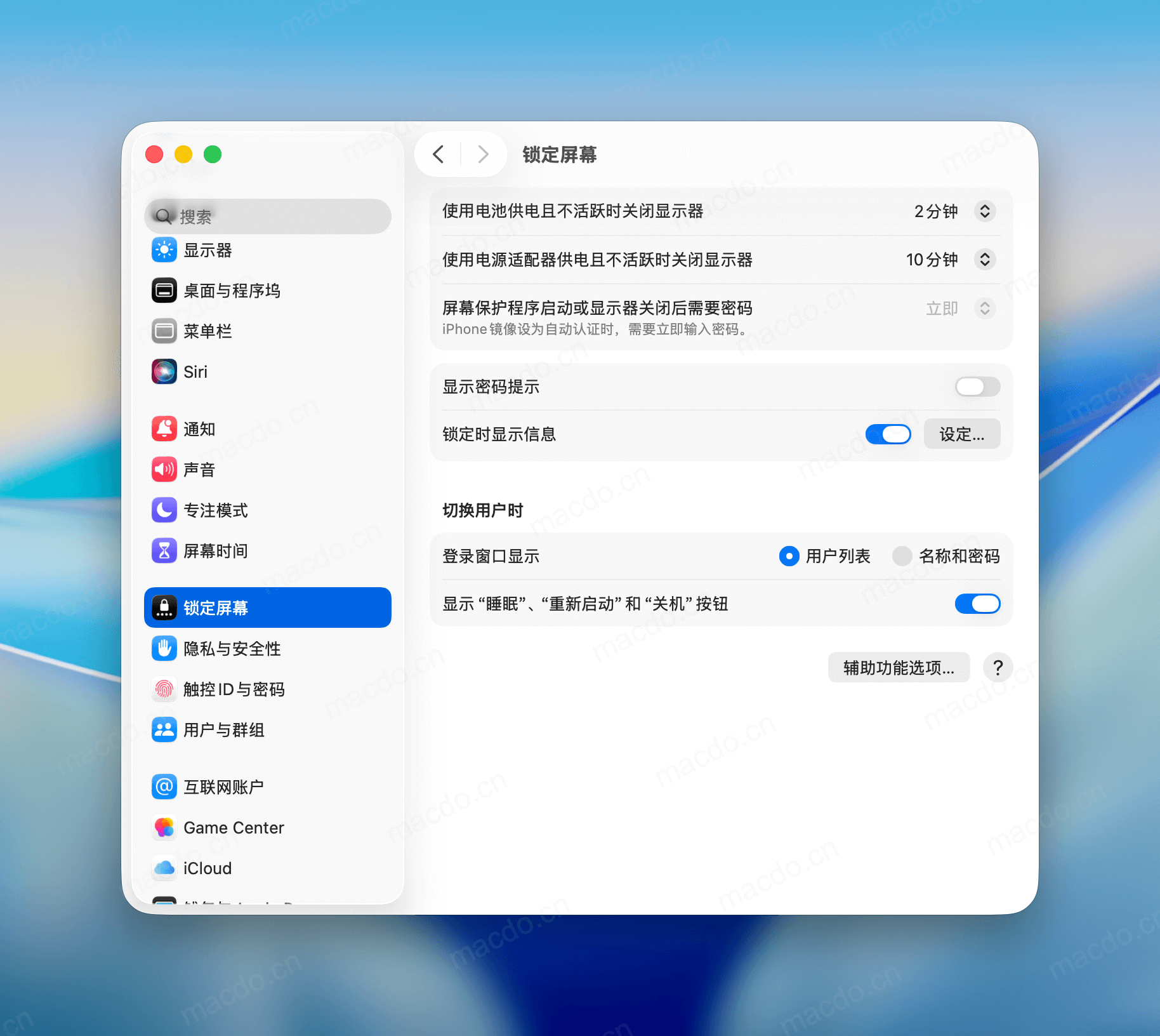
二、找到锁屏设置
- 在左侧边栏中,向下滚动找到 「锁定屏幕」。
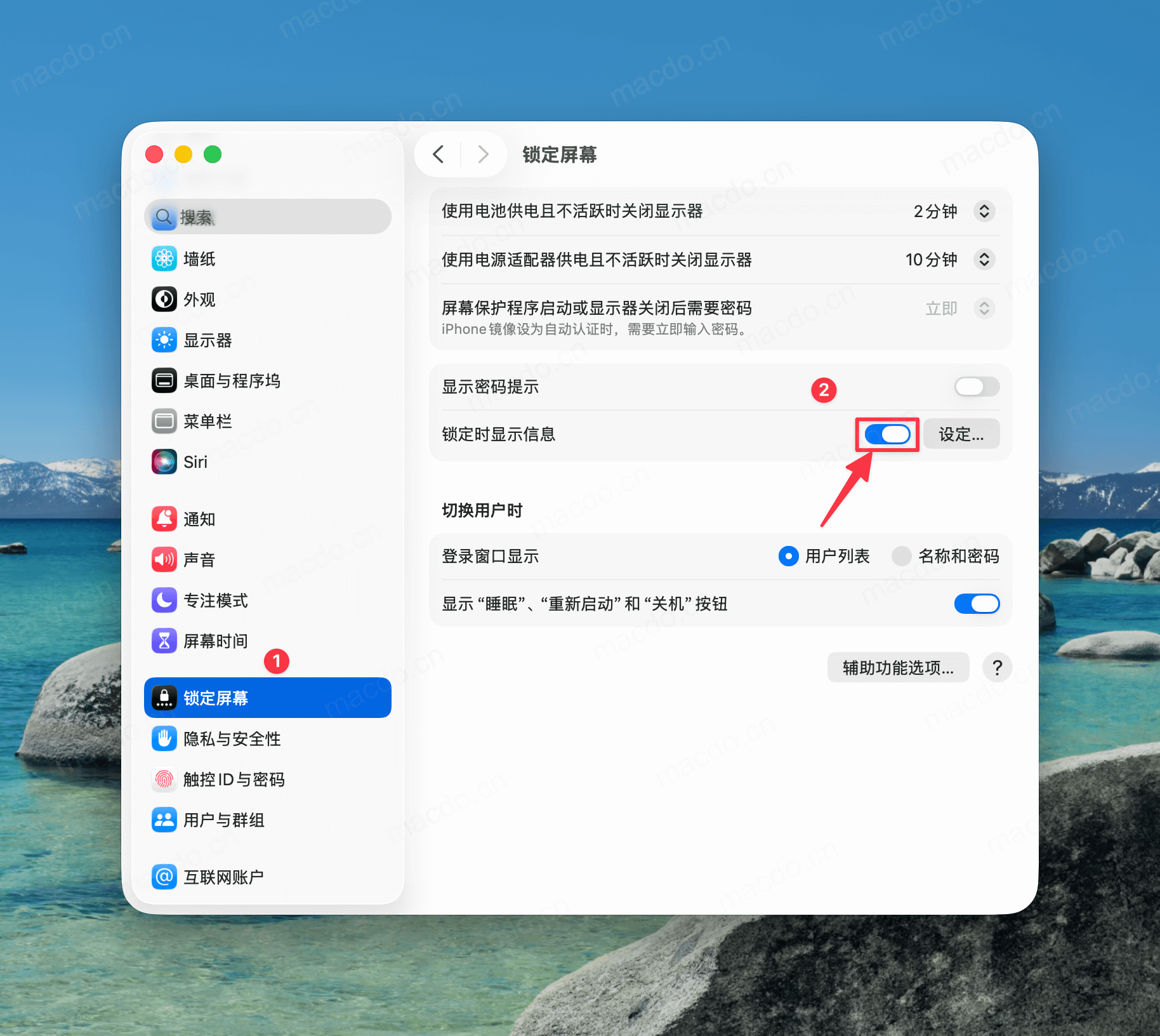
- 在「锁定屏幕」设置页面,找到 「锁定时显示信息」 开关。
- 将开关打开。
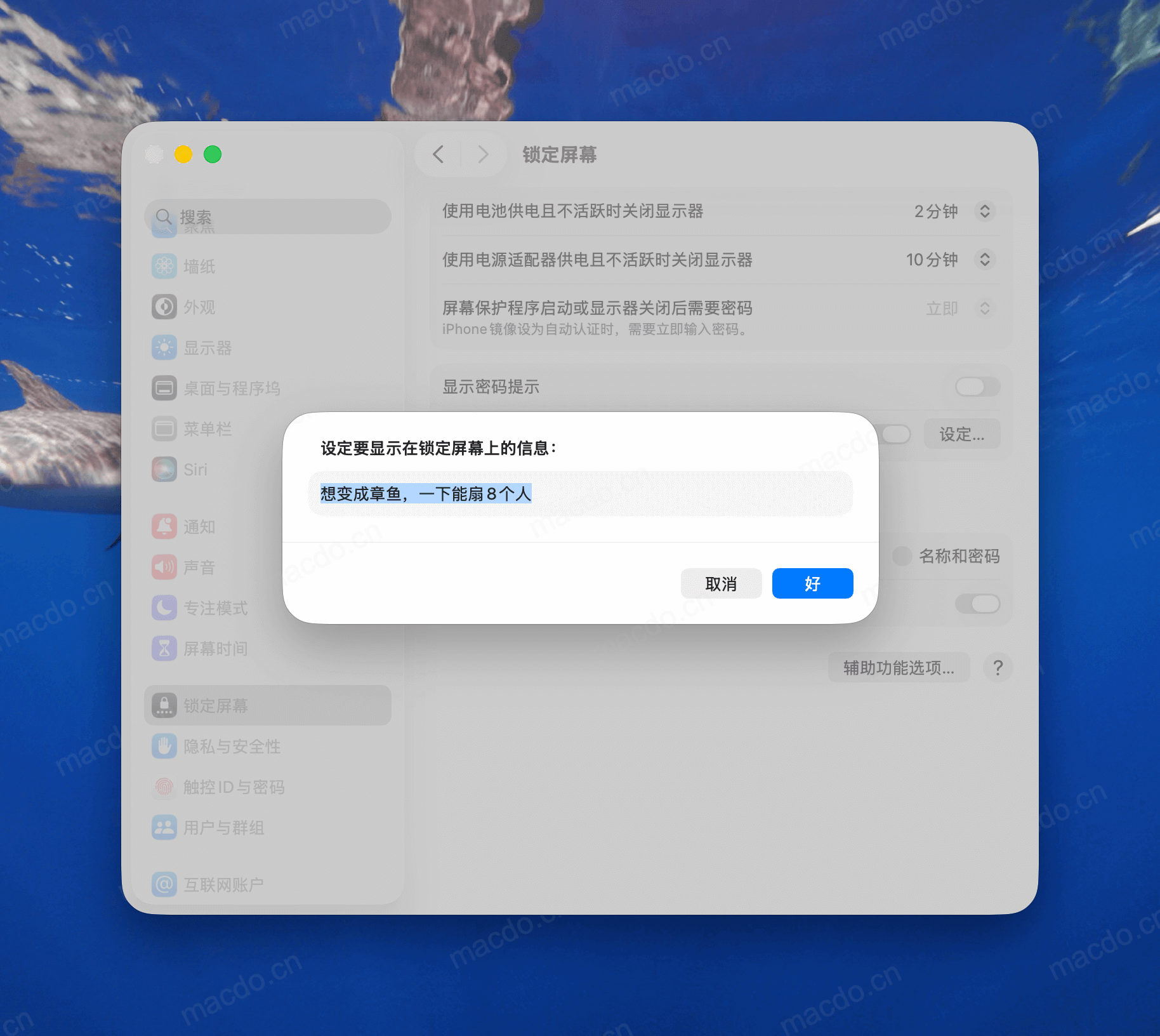
三、设置显示的文字
-
点击开关旁的 「设定」 按钮。
-
在弹出的输入框中输入你想要展示的文字,例如:
- 联系方式(如邮箱或手机号)
- 温馨提示(如“喝水休息一下”)
- 个性签名(如一句喜欢的格言)
-
输入完成后点击 「好」。
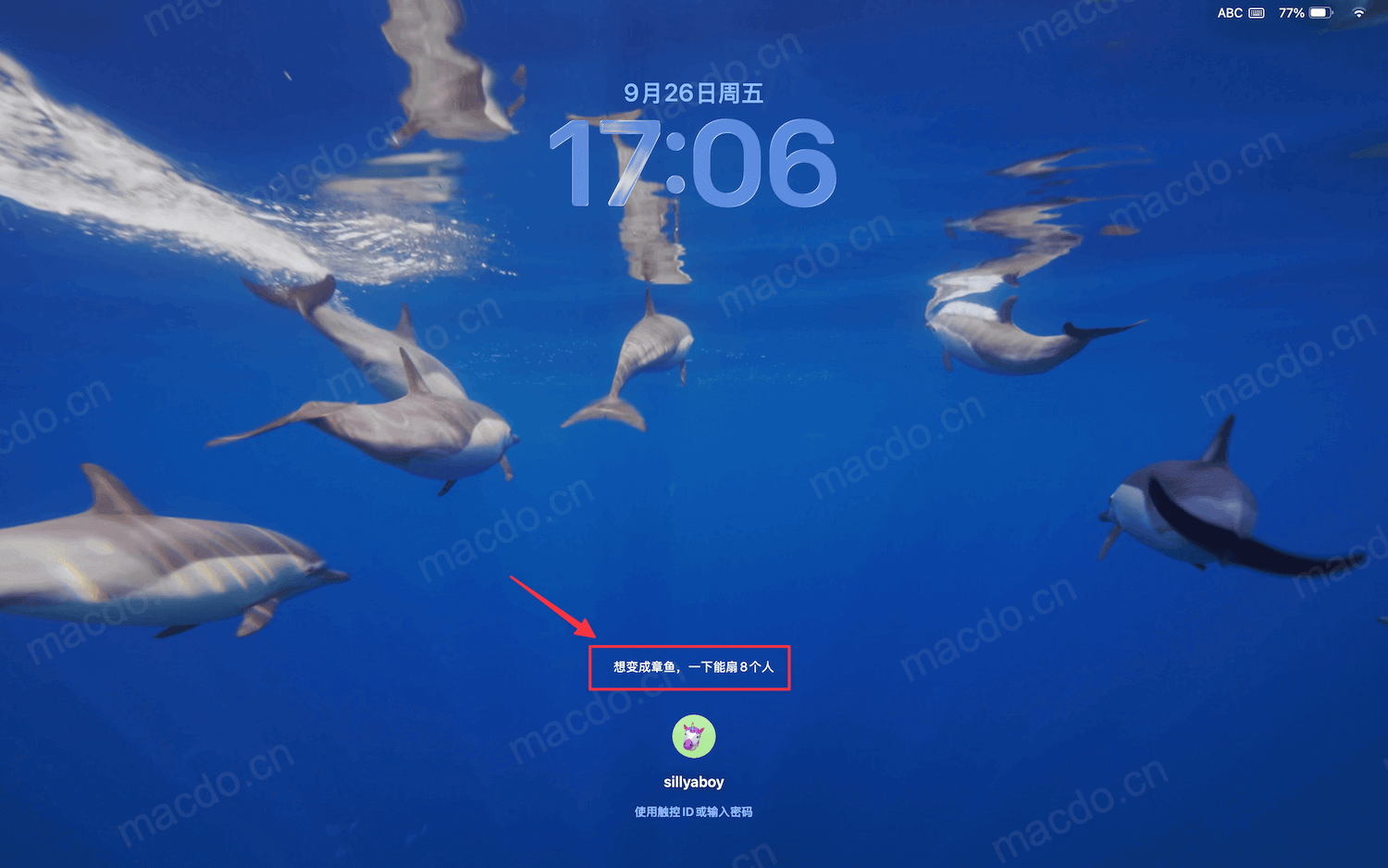
当你锁定 Mac 或重启进入锁屏界面时,刚刚设置的文字就会显示在屏幕底部。
小结
通过几步简单操作,就能为 macOS 锁屏添加个性化文字。它不仅能让设备更有个性,还能在遗失时帮助别人联系到你。
赶紧来试试这个小技巧吧。
老版本教程
https://www.macdo.cn/2860.html
声明:本站所有文章,如无特殊说明或标注,均为本站原创发布。任何个人或组织,在未征得本站同意时,禁止复制、盗用、采集、发布本站内容到任何网站、书籍等各类媒体平台。如若本站内容侵犯了原著者的合法权益,可联系我们进行处理。


评论(1)
高级啊!