让 Mac 的 Dock 也能预览窗口,这款免费开源工具可以试试

如果你经常同时打开好几个访达、Safari 或文档窗口,应该遇到过这种情况。
明明目标窗口就在眼前,点击 Dock 图标以后却总要再找一遍。使用 Command+Tab 切换时,它又主要按照应用显示,窗口一多就有点让人头大。
本期给大家分享一款专门补齐这块体验的 Mac 小工具「DockDoor」。
软件介绍
DockDoor 是一款免费、开源的 macOS 窗口管理工具。
它不会替换原来的 Dock,而是在系统 Dock 上增加窗口预览、窗口切换和快捷操作。
安装后把鼠标移到正在运行的应用图标上方,DockDoor 就会展示这个应用已经打开的所有窗口。找到需要的窗口后点一下,就能直接切换过去。
简单理解,它给 Mac 的 Dock 加上了类似 Windows 任务栏的窗口预览功能 🪟

在 Dock 上直接预览窗口
窗口预览是 DockDoor 最直观的功能。
当一个应用同时打开多个窗口时,把鼠标放到 Dock 图标上方,就能通过缩略图查看每个窗口的内容。
除了切换窗口,你还可以在预览界面中直接进行关闭、最小化和最大化等操作,不需要先打开窗口再去找左上角的控制按钮。
如果 Dock 里放了文件夹,DockDoor 还支持预览文件夹内容。经常把下载、文稿之类的文件夹固定在 Dock 上,这个功能会方便很多。
多窗口切换更加直观
DockDoor 还提供了 Option+Tab 窗口切换器,并能增强原来的 Command+Tab 界面。
打开切换器后,可以使用 Tab、Shift 或方向键选择窗口,再按下 Return 打开。
选中窗口时,还能使用下面这些快捷键:
Command+W关闭窗口Command+M最小化窗口Command+Q退出应用
对于习惯键盘操作的人来说,手不用来回移动到触控板上,切换一堆窗口会顺手不少 ⌨️
还有一些有趣的小功能
DockDoor 可以自定义预览大小、排列方式、触发延迟和窗口切换器外观。
它也支持触控板手势。比如在窗口预览上双指滑动,执行最小化或最大化操作。
多显示器用户还能将 Dock 固定在指定屏幕上,避免光标移动到其他显示器底部时,Dock 跟着到处跑。
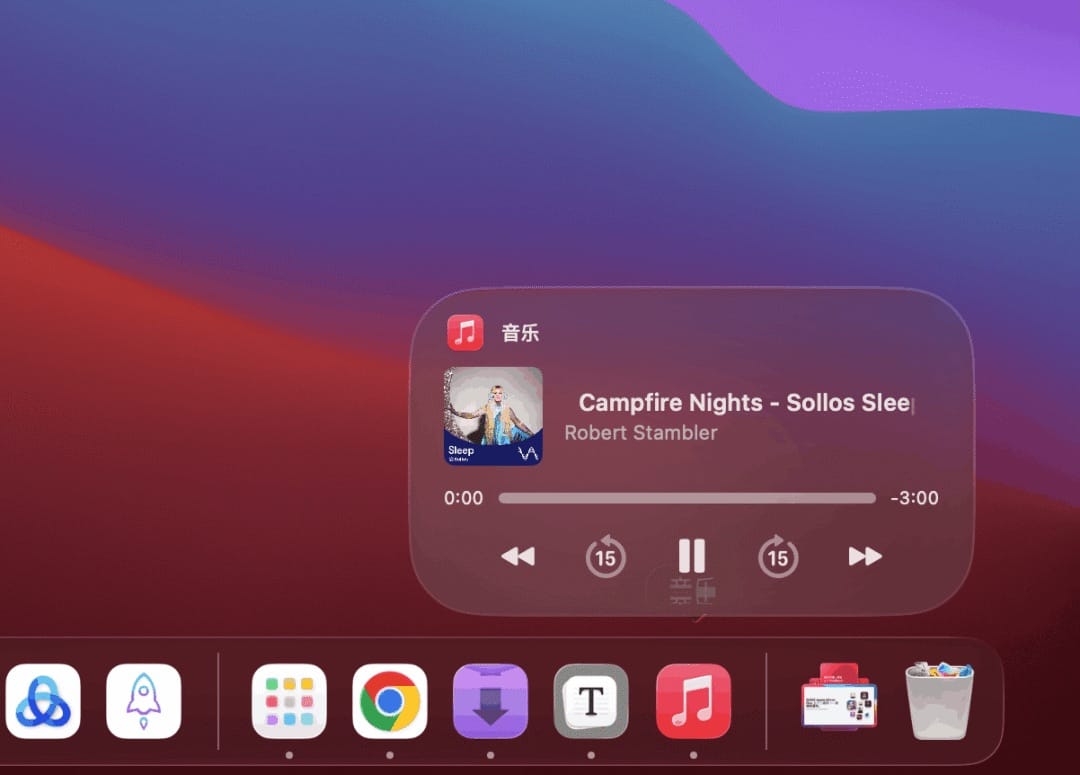
此外,它还提供音乐控制、歌词、日历预览和窗口过滤等功能。功能确实不少,不过第一次使用时没必要全部打开,先把窗口预览和 Option+Tab 用顺手就够了。
使用前需要注意
DockDoor 需要 macOS 13 Ventura 或更高版本,同时支持 Apple 芯片与 Intel 处理器。
为了生成窗口缩略图和控制窗口,软件需要获得「辅助功能」与「屏幕录制」权限。
官方介绍显示,DockDoor 在本地处理窗口数据,不收集分析数据和个人信息,项目源码也可以公开查看。
另外,部分采用特殊界面框架的应用可能无法完整使用所有窗口功能,这一点也需要提前有个心理准备。

平常只开一两个窗口,已经习惯调度中心的话,DockDoor 带来的变化可能没有那么明显。
如果你的桌面常年堆着一排 Safari、访达、编辑器和聊天窗口,这扇「DockDoor」倒是真的可以打开试试 👀
你还有什么好用的 Mac 窗口管理工具?欢迎留言分享。