
Mac 菜单栏图标太多怎么办?Bartender 6 与免费整理方案

Mac 菜单栏图标太多、被刘海挡住或找不到常用状态项?本文比较 Bartender 6、Ice 和 Hidden Bar,介绍隐藏、分组、搜索与兼容性注意事项。
Mac 菜单栏图标太多时,先用 Command 拖动图标重新排序,并在各应用设置中关闭不必要的菜单栏常驻项;仍然放不下,再安装菜单栏管理工具。需要自动规则、搜索、分组和多套布局,选 Bartender 6;需要免费且功能丰富,macOS 14/15 可选 Ice;只想一键隐藏图标,Hidden Bar 更简单。
安装工具前,先清理不需要的菜单栏项目
许多图标来自“装完就默认常驻”的应用。先打开这些应用的设置,关闭“在菜单栏显示”“显示状态图标”或重复的电池、网速、同步状态。对可以移动的图标,按住 Command 再拖动,把最常用的项目留在右侧容易点击的位置。
不要为了省空间隐藏所有安全状态。备份、云盘同步、麦克风或录屏提示出现异常时,菜单栏往往是最早的信号。合理的结构是:必须随时看到的保持显示;偶尔使用的放入隐藏区;几乎不用的直接关闭常驻。
如果你的问题主要来自刘海区域,还可查看 。刘海美化工具和菜单栏管理器解决的问题不同,同时安装前要确认是否争用同一显示区域。
方案一:Bartender 6,适合复杂工作流
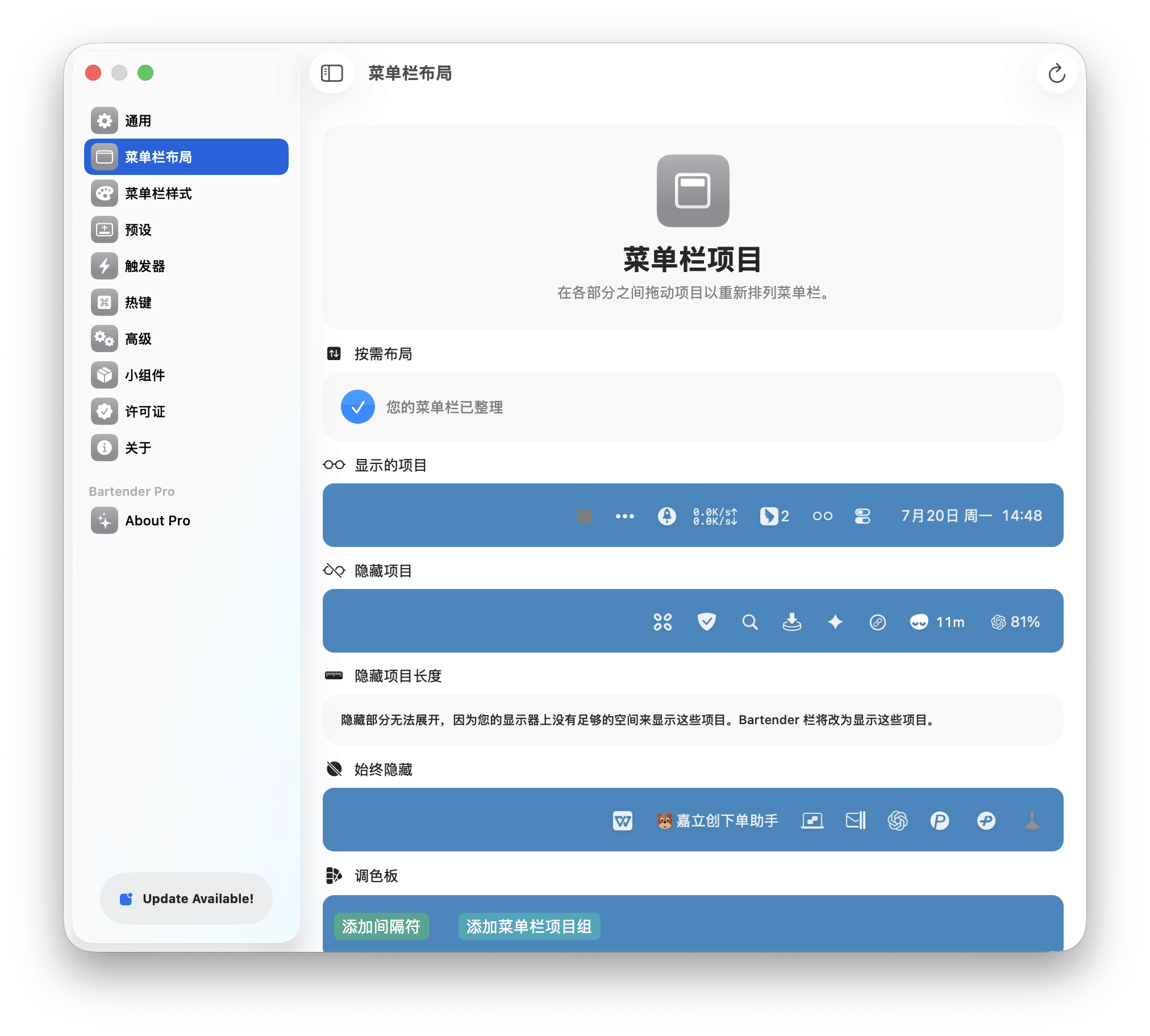
Bartender 6 不只是隐藏图标。官网确认它支持快速显示隐藏项、Bartender Bar、分组、预设、触发器、搜索、间距和菜单栏外观设置。你可以为工作、居家、录屏和演示建立不同预设,再按时间、Wi-Fi、位置或电池状态自动切换。
下载与设置步骤
-
下载 Bartender 6。
-
打开磁盘映像,将应用拖入“应用程序”文件夹。
-
按引导授予菜单栏管理所需权限。
-
先建立“始终显示、隐藏、始终隐藏”三类,再设置快捷键或悬停显示。
-
有录屏或会议需求时,建立单独预设,只保留时间、网络、音量和录制状态。
适用场景: 菜单栏应用很多;带刘海 MacBook 经常遮住图标;需要搜索图标、第二菜单栏、自动触发和多套布局;愿意为稳定更新与高级功能付费。
注意事项: 自动触发越复杂,排查“图标为什么突然消失”越困难。建议先用基础隐藏功能一周,再逐步加入预设和触发器。Bartender 6 的小组件仍标为 Beta,不应把关键操作只绑定在测试功能上。

方案二:Ice,免费开源且功能接近完整管理器
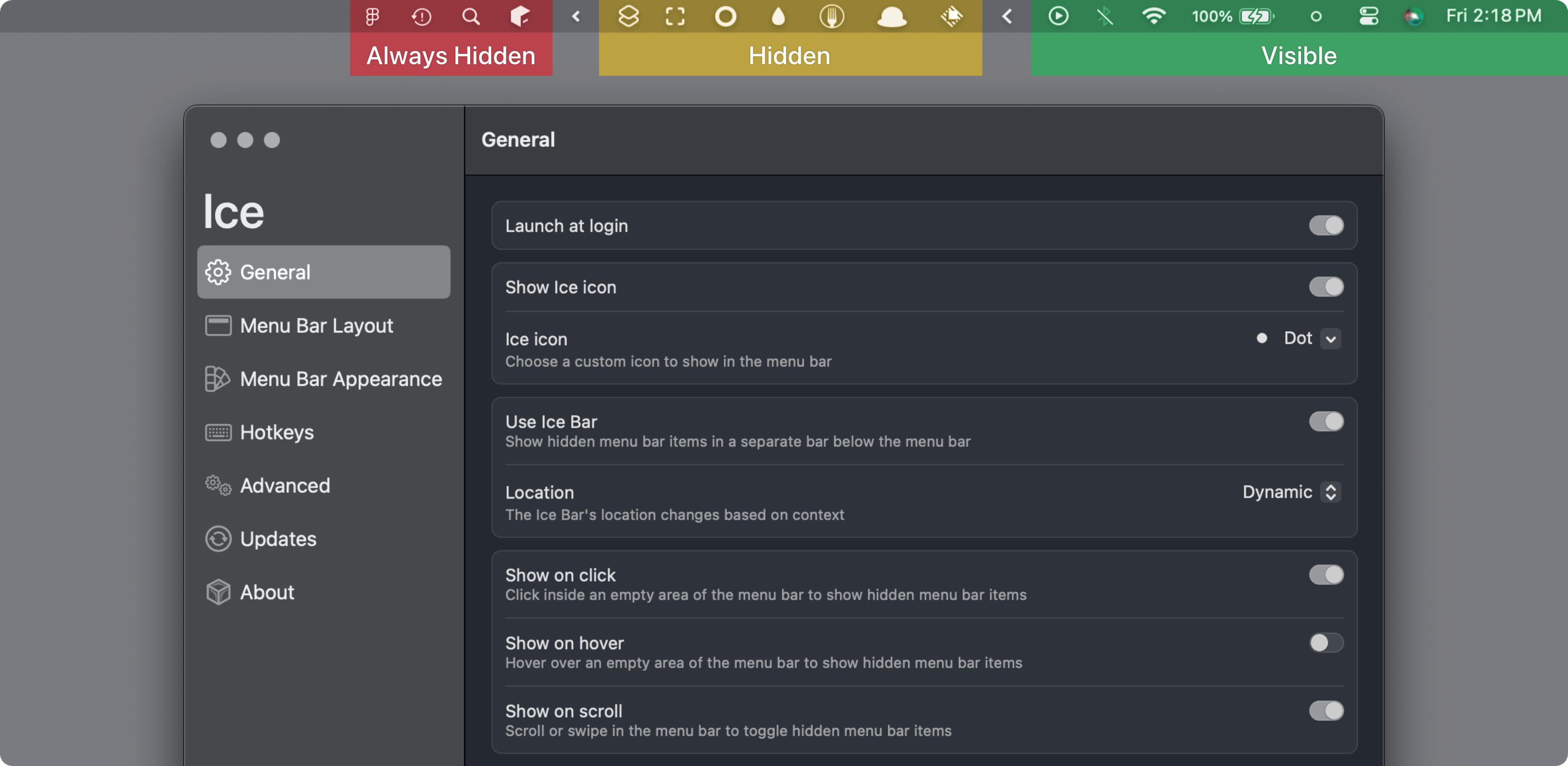
Ice 是 GPL-3.0 许可的开源菜单栏管理器,主要功能包括隐藏和始终隐藏区域、悬停/点击/滚动显示、自动再次隐藏、独立 Ice Bar、图标搜索、快捷键和菜单栏外观定制。项目要求 macOS 14 或更高版本,因此适合 Sonoma 与 Sequoia 用户。
下载与设置步骤
-
从 的 Releases 下载,或运行
brew install --cask jordanbaird-ice。 -
启动后按照说明授予权限。
-
把同步、输入法等高频项留在显示区,把更新器和辅助工具放进隐藏区。
-
刘海屏空间不足时启用 Ice Bar,让隐藏图标显示在菜单栏下方。
-
设置一个快捷键作为兜底,避免触发区域失效时找不到图标。
适用场景: 使用 macOS 14/15、希望免费开源、需要搜索和第二菜单栏,并愿意接受项目仍在持续开发。
注意事项: 官方仓库明确写着 Ice 仍在积极开发,部分路线图功能尚未完成。其 macOS 26 Tahoe 支持曾通过预发布版本提供,并记录过透明菜单栏、图标识别或 Ice Bar 的已知问题;Tahoe 用户应阅读最新 Release Notes,不要直接假设 Sequoia 上的配置完全适用。
方案三:Hidden Bar,只做一件事的轻量方案
Hidden Bar 的功能很直接:用分隔图标划出隐藏区域,点击箭头显示或收起;移动项目时按住 Command 拖动。官方 GitHub 仓库使用 MIT 许可,要求 macOS 10.13 或更高版本,提供 Mac App Store、Homebrew 与手动下载方式。仓库显示最新 v1.10 于 2026 年 3 月发布。
下载与设置步骤
-
从 下载,或运行
brew install --cask hiddenbar。 -
启动后按住
Command,把 Hidden Bar 的分隔图标拖到合适位置。 -
将低频项目拖到分隔线左侧,点击箭头测试隐藏与显示。
-
开启登录时启动,确保重启后布局仍可使用。
适用场景: 旧版 macOS;只需要隐藏/显示,不需要搜索、触发器、第二菜单栏或外观定制;希望工具尽量简单。
注意事项: Hidden Bar 功能少,菜单栏非常拥挤或图标被刘海完全遮住时,展开后仍可能没有足够空间。它不等同于 Bartender 的自动预设与搜索功能,选择它的理由应是简单,而不是“免费版 Bartender”。
三款工具怎么选
菜单栏只有十来个图标、偶尔嫌乱,先用系统设置与 Command 拖动,不必安装第三方工具。需要按工作场景自动切换、搜索图标并管理刘海空间,Bartender 6 更完整;macOS Sequoia 用户想要免费开源,Ice 的功能覆盖更广;只要一个隐藏箭头,Hidden Bar 最省心。
不要同时运行两个菜单栏管理器。它们会同时移动、隐藏或读取状态项,容易出现图标闪烁、顺序重置、点击区域异常。更换工具时先退出旧工具,并记录哪些状态项必须常驻。
图标消失或无法点击怎么排查
先退出菜单栏管理器,确认图标是否回到系统菜单栏;再检查“系统设置 → 通用 → 登录项与扩展”和应用自身的菜单栏选项。系统大版本更新后,重新打开工具并按官方说明检查权限与兼容版本。若只有某个应用的图标消失,优先重启该应用,不要立刻重置整个菜单栏配置。
你更需要一键隐藏、图标搜索,还是按 Wi-Fi 和时间自动切换布局?欢迎留言说说菜单栏里最占空间的应用;


