
Mac 右键菜单不够用?3 款右键增强工具让 Finder 效率翻倍

用 Mac 时间久了,你可能会发现一个问题:在 Windows 上右键一下能干很多事——新建文档、复制路径、解压文件——到了 Mac 的 Finder 里,右键菜单却只有可怜的几个选项:显示简介、复制、粘贴。更让人抓狂的是,Mac 的 Finder 居然没有"新建文件"的右键选项!其实这些"缺失"的功能完全可以通过右键增强工具补回来。这篇文章整理了 3 款目前最值得尝试的 Mac 右键菜单增强工具,从免费开源到功能全面,帮你把 Finder 的右键菜单武装起来。
为什么 Mac 的右键菜单这么"简陋"?
macOS 的 Finder 右键菜单(也叫上下文菜单)默认只提供非常基础的操作。这是苹果的设计哲学——界面简洁优先,但这对于需要频繁操作文件的用户来说,确实不太友好。常见的痛点包括:
-
无法右键新建文件:在文件夹里右键只能新建文件夹,想新建一个 Word 文档或 TXT 文件?不行。
-
没有复制路径:要复制一个文件的完整路径?在 macOS 上需要按 Option+Command+C 或者打开"显示简介"去复制,步骤繁琐。
-
无法在终端中打开:开发者想从当前文件夹打开终端,Finder 没有这个选项。
-
缺少文件操作增强:批量重命名、文件哈希校验、图片格式转换等操作,Finder 都不提供。
右键增强工具就是来解决这些问题的——它们在 Finder 的右键菜单里添加你真正需要的功能入口。
1. QuickRight(闪电右键)—— 轻量免费、功能均衡
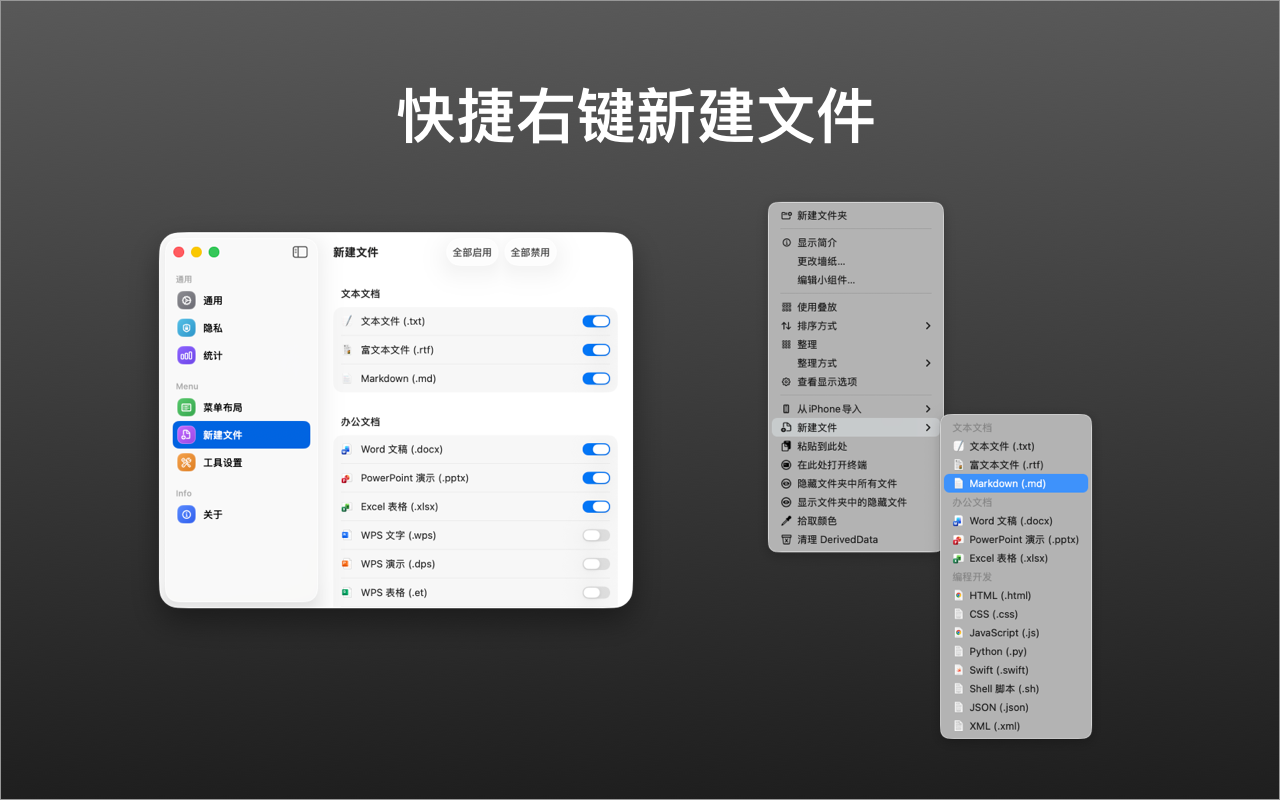
QuickRight(中文名"闪电右键")是 2026 年上架的 macOS 右键增强工具,由国内开发者个人开发,完全免费,没有任何内购或订阅,且界面非常优雅美观。应用大小仅 3.1 MB,非常轻量。
核心功能
| 功能 | 说明 |
|---|---|
| 快速新建文件 | 支持 TXT、Markdown、Word、Excel、Pages,支持自定义模板 |
| 复制路径 | 一键复制文件或文件夹的绝对路径 |
| 剪切粘贴文件 | 在 Finder 内实现类 Windows 的"剪切+粘贴"操作 |
| 打开终端 | 在当前目录快速启动 Terminal、iTerm2 或 Warp |
| 显示/隐藏文件 | 一键切换隐藏文件显示 |
| 哈希校验 | 查看 MD5、CRC32、SHA-1、SHA-256、SHA-512 |
| 颜色提取 | 从图片中提取主题颜色 |
| 图片处理 | 格式转换(JPEG、GIF、TIFF、SVG)、图片压缩 |
| 永久删除 | 绕过废纸篓直接删除 |
适用场景
-
轻度到中度用户:日常办公需要新建文件、复制路径、简单处理图片
-
追求免费的用户:无需付费,功能完全可用
-
开发者:支持终端打开、哈希校验等开发常用功能
注意事项
-
需要 macOS 14.0 (Sonoma) 及以上版本,较老的系统无法使用
下载地址:
2. 超级右键(iRightMouse)—— 功能最全面的老牌选手
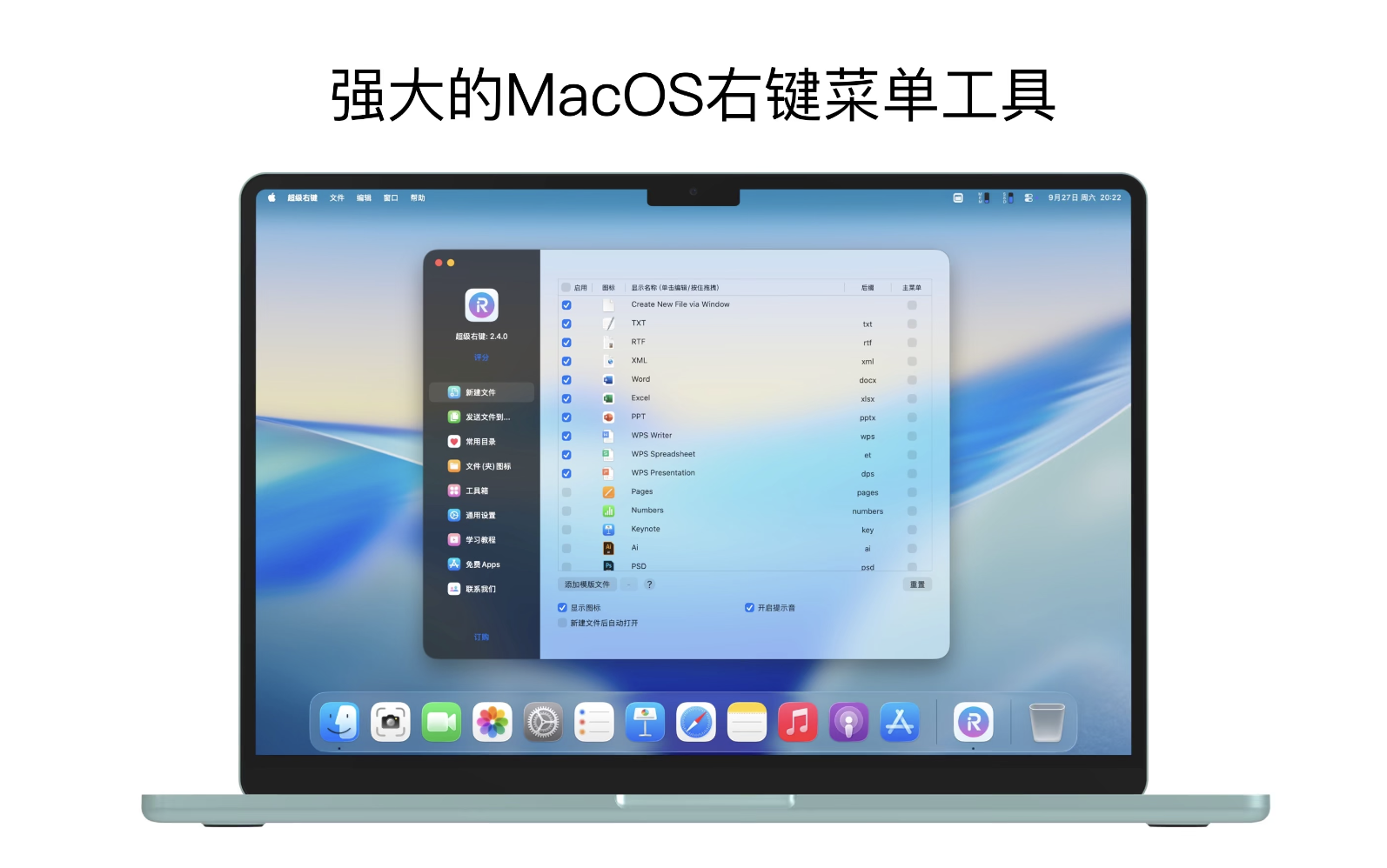
超级右键(iRightMouse) 是中国开发者开发的 Mac 右键菜单增强应用,已经在 App Store 上架多年,功能经过多轮迭代,是目前市面上功能最丰富的右键增强工具之一。
核心功能
-
新建文件:支持 30+ 种文件模板,包括 Office 文档、代码文件、设计文件等,支持自定义模板内容
-
文件操作:复制路径、剪切粘贴、文件移动、批量重命名
-
发送文件:一键发送文件到 AirDrop、微信、钉钉
-
终端操作:在当前文件夹打开终端或 iTerm2
-
翻译功能:选中文字右键可直接翻译
-
图标生成:为文件夹生成自定义图标
-
二维码生成:一键生成选中内容的二维码
-
快捷键整合:支持与 Raycast、Alfred 等启动器联动
适用场景
-
重度用户:每天大量文件操作,需要最全面的右键功能
-
跨平台用户:刚从 Windows 转到 Mac,习惯右键做一切操作
-
设计师:经常需要生成图标、转换图片格式
-
程序员:需要终端联动、代码模板新建等功能
注意事项
-
超级右键分为三个版本:精简版(免费)、专业版(¥68 永久买断),Pro 版性价比很高
-
功能太多可能导致菜单过长,建议自行配置显示的选项
-
一些用户反映更新后偶尔出现兼容性问题,但通常很快修复
下载地址:
3. 右键助手(MouseBoost)—— 30+ 功能、支持脚本扩展
右键助手(MouseBoost) 是另一款成熟的 Mac 右键菜单增强工具,最大特色是支持 Shell 和 AppleScript 脚本扩展,高级用户可以根据自己的需求定制功能。
核心功能
-
文件管理:批量重命名、加密压缩、PDF 合并拆分、应用卸载
-
图片处理:AI 背景移除、图片压缩、格式转换、批量缩放
-
开发者工具:终端打开、Git 操作、文件校验、JSON 格式化
-
系统工具:隐藏文件显示、屏幕录制、清空剪贴板
-
脚本扩展:支持自定义 Shell 脚本和 AppleScript,功能可无限扩展

适用场景
-
开发者/技术用户:需要脚本扩展能力,或需要 Git、终端等开发功能
-
需要对文件进行批量操作的用户:如批量重命名、批量压缩图片
-
追求性价比的用户:专业版买断仅 ¥30
注意事项
-
免费版功能有限,专业版可直接购买 MouseBoost Pro(¥30 买断)
-
功能丰富但学习曲线相对较陡,需要花时间配置
-
AI 背景移除等功能需要联网使用
下载地址:
三款工具快速对比
| 对比项 | QuickRight | 超级右键 | 右键助手 |
|---|---|---|---|
| 价格 | 完全免费 | 免费/¥68终身 | ¥30 买断(Pro版) |
| 新建文件 | ✅ 基础+自定义 | ✅ 30+ 模板 | ✅ 基础+自定义 |
| 复制路径 | ✅ | ✅ | ✅ |
| 终端打开 | ✅ | ✅ | ✅ 支持脚本扩展 |
| 图片处理 | ✅ 格式转换+压缩 | ✅ 图标生成 | ✅ AI 抠图+批量处理 |
| 文件校验 | ✅ MD5/SHA | ❌ | ✅ |
| 批量重命名 | ❌ | ✅ | ✅ |
| 脚本扩展 | ❌ | ❌ | ✅ Shell+AppleScript |
| 提取图标 | ✅ | ❌ | ❌ |
| macOS 版本 | 14.0+ | 10.14+ | 10.11+ |
| 应用大小 | 3.1 MB | ~20 MB | ~15 MB |
如何选择?
-
如果你只想免费、轻量:QuickRight 是最佳选择。完全免费,功能覆盖了日常最常用的新建文件、复制路径、终端打开,3.1 MB的体积对 Mac 几乎无负担。
-
如果你需要最全的功能:选择超级右键(iRightMouse)。模板系统、翻译、二维码生成、图标制作等特色功能是其他工具不具备的。注意它有免费精简版、¥18/年订阅和 ¥40 永久买断三种选择。
-
如果你是开发者或技术用户:右键助手(MouseBoost)的脚本扩展能力非常强大,Shell 和 AppleScript 支持意味着你可以自己写脚本添加任何功能。
-
如果你是刚转到 Mac 的 Windows 用户:闪电右键(QuickRight )更适合,它不仅免费而且非常轻量。
Mac 原生右键也不差:一些小技巧
在安装第三方工具之前,也别忘了 macOS 自带的一些右键操作:
-
按住 Option 再右键:会看到更多隐藏选项(例如"显示路径"替代"显示简介")
-
在 Finder 菜单栏的"前往":可以快速跳转到各种系统目录
-
使用快捷键 Command+Option+C:复制选中文件或文件夹的路径
但这些跟专业的右键增强工具相比,还是差了不少。建议还是直接装一个工具,效率提升立竿见影。


