Mac 提示应用程序无法打开怎么办?6 种常见原因及解决方法

双击了 App 图标,屏幕中间弹出一个对话框:「无法打开 xxx,因为它来自身份不明的开发者」,或者「无法打开 xxx,因为 Apple 无法检查其是否包含恶意软件」。很多人第一次遇到时都以为是软件坏了,但其实这是 macOS 的安全机制在起作用。这篇文章整理了 6 种最常见的"Mac 打不开软件"的原因和对应的解决方法。
从 macOS Catalina 开始,苹果对非 App Store 下载的软件实施了越来越严格的安全审查。到了 2026 年的 macOS Sequoia,这个机制更加完善——但也导致了更多用户遇到"明明下载好了却打不开"的困惑。
好消息是,绝大部分情况下你不需要重装软件,也不需要动系统文件。以下按问题出现的频率排序,逐一排查即可。
情况一:未识别的开发者(最常见)
错误提示:「无法打开 xxx,因为它来自身份不明的开发者」
这是最常见的情况。当你在 App Store 之外下载软件(比如从开发者官网或 Mac 软件站下载的 dmg 文件),macOS 会检查该应用是否经过苹果的开发者签名认证。如果没有通过认证,系统会阻止运行。

解决方法
-
打开 系统设置 → 隐私与安全性
-
向下滚动到 安全性 部分
-
你会看到一行提示「xxx 已被阻止打开」,旁边有一个 仍要打开 的按钮
-
点击 仍要打开,输入管理员密码确认
-
重新打开该应用
这个操作只需要做一次。确认之后,以后打开同一应用就不会再弹提示。
如果找不到"仍要打开"按钮,还有一个备选方案:在 访达 中找到该应用 → 按住 Control 键同时单击应用图标 → 选择 打开 → 在弹出的对话框中选择 打开。这个操作同样会让系统记住你的许可。
情况二:应用已损坏或无法验证
错误提示:「无法打开 xxx,因为 Apple 无法检查其是否包含恶意软件」
这个提示通常会出现在从第三方网站下载的软件上。macOS 的 Gatekeeper 机制没有检测到有效的开发者签名,所以直接拒绝了运行。
解决方法
方法一(推荐):在终端中输入以下命令,移除应用的隔离标记:
sudo xattr -rd com.apple.quarantine /Applications/应用名.app
把"应用名"替换成出问题的那个应用名称。输入命令后需要输入管理员密码(输入时不会显示字符,正常现象)。
方法二:如果方法一不行,可以尝试:
sudo spctl --master-disable
这个命令会暂时关闭 Gatekeeper 检查。操作完成后,你会在系统设置 → 隐私与安全性的"允许从以下位置下载"中看到新增了"任何来源"选项。注意:设置完成后建议重新开启 Gatekeeper:
sudo spctl --master-enable
注意事项
-
使用
xattr命令是更安全的方式,只对特定应用放行 -
关闭 Gatekeeper(方法二)会降低系统安全性,建议操作完即恢复
-
如果应用确实来自可信网站,这个操作是安全的
情况三:M 芯片 Mac 与 Intel 版本不兼容
如果你用的是 Apple Silicon 芯片的 Mac(M1 / M2 / M3 / M4),可能会遇到某些老软件无法打开的问题。这些软件是为 Intel 处理器编译的,没有提供原生 Apple Silicon 版本,同时也缺少 Rosetta 2 转译支持。
解决方法
-
首先确认是否已安装 Rosetta 2。打开终端,输入:
softwareupdate --install-rosetta
-
如果软件已经安装了但仍打不开,在 访达 中找到应用 → 右键 显示简介 → 勾选 使用 Rosetta 打开
-
如果仍然不行,说明该应用可能太老,已经不支持当前系统版本。可以搜索该应用的 Apple Silicon 原生版本,或者寻找替代品。
注意事项
-
Rosetta 2 是一次性安装的,装完后所有 Intel 应用会自动通过转译运行
-
使用 Rosetta 运行的 Intel 应用会比原生 Apple Silicon 应用多消耗一些电量和内存,但如果只是日常使用,差距几乎感知不到
情况四:权限不足导致无法打开
有些应用第一次启动时需要访问特定的系统目录或设备(如摄像头、麦克风、文件等)。如果 macOS 没有授予相应权限,应用可能直接崩溃或无法启动。
解决方法
-
打开 系统设置 → 隐私与安全性
-
检查以下权限列表中是否包含了该应用并且被拒绝:
-
辅助功能(很多窗口管理类工具需要这个权限)
-
完全磁盘访问权限(文件管理类工具需要)
-
屏幕录制(截图和录屏类工具需要)
-
摄像头/麦克风
-
-
如果列表中已经有该应用但被关闭了,把它打开
-
如果没有出现在列表中,点击 + 号手动添加
情况五:系统版本太低或太高
错误提示:「无法打开 xxx,因为需要 macOS xx 或更高版本」
这种情况有两种可能性:
如果系统版本太低:软件要求新版 macOS 才能运行。可以在 系统设置 → 通用 → 软件更新 中升级 macOS。
如果系统版本太高:软件太旧,没更新到支持当前系统的版本。2026 年的 macOS Sequoia 15 已经与一些长期未更新的软件不兼容。解决办法是去开发者官网看看是否有新版发布,或者搜索替代软件。
快速定位问题
在应用中点击 显示简介,查看"最低系统要求"一栏。如果显示"需要 macOS 13"而你正在用 macOS 12,那么升级系统就能解决。
情况六:应用文件本身损坏
如果以上方法都试过了还是打不开,问题可能出在下载的文件本身——下载过程中文件损坏了。
解决方法
-
重新下载该应用,最好从官方渠道下载
-
对比文件大小:如果重新下载的文件大小跟之前差别很大,说明之前的文件确实损坏了
-
检查磁盘空间:如果硬盘空间不足,即使文件下载了也可能无法正常运行
常见问题 Q&A
Q:Gatekeeper 是什么?关掉有风险吗?
A:Gatekeeper 是 macOS 的安全功能,它会检查所有运行的应用是否经过苹果的开发者签名认证。关掉意味着任何应用都能运行而不经过安全检查——包括恶意软件。建议只针对特定应用使用 xattr 命令放行,而不是全局关闭。
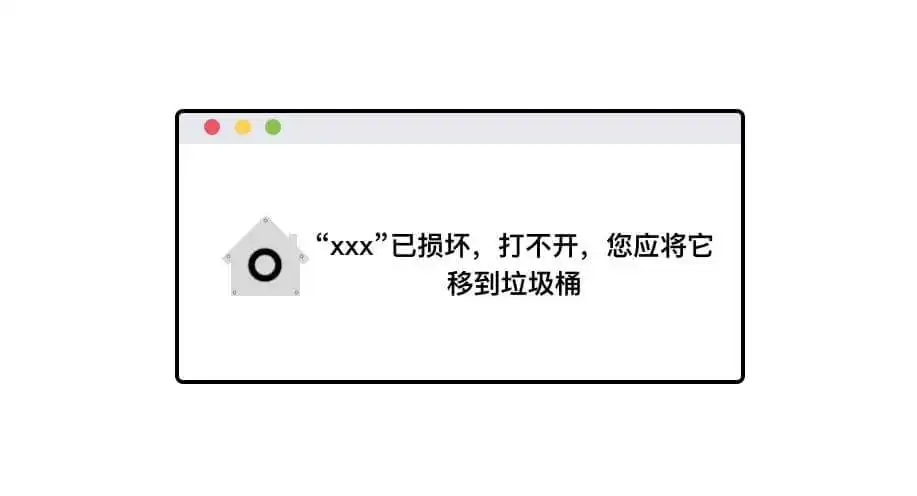
Q:"应用已损坏,移到废纸篓"怎么办?
A:这通常是由隔离标记引起的。用上面的 sudo xattr -rd com.apple.quarantine 命令可以解决。如果还不行,看系统日期是否正确——某些应用的签名证书过期了也会导致这个提示,把系统日期调到证书有效期内可以解决,但这只是临时方案。
Q:M4 芯片 Mac 上有些 Intel 软件打不开怎么办?
A:先确保安装了 Rosetta 2(终端运行 softwareupdate --install-rosetta)。如果还是不行,尝试在应用简介中勾选"使用 Rosetta 打开"。如果还不行,说明该应用没有适配 Apple Silicon 也没有兼容性保证,只能找替代品。
说得简单一点
遇到"Mac 打不开软件",按这个顺序操作就行:
-
先看看系统设置里有没有"仍要打开"的按钮 → 点它
-
没有的话,在终端跑
sudo xattr -rd com.apple.quarantine /Applications/应用名.app -
还不行就
softwareupdate --install-rosetta -
再不行就去设置里检查一下权限有没有给
-
实在不行就重新下载一次