
Mac 必装效率工具推荐 2026:从鼠标增强到文件管理,这 8 款免费工具让你的苹果电脑好用 10 倍

Mac 自带的工具已经够好了,但总有那么几个地方"差一口气":外接鼠标滚轮方向反人类、Quick Look 不支持预览某些文件格式、安卓手机传文件比 Windows 麻烦得多。这篇文章整理 8 款能真正提升 Mac 使用体验的效率工具,全部有免费版本,安装即用。
鼠标体验优化
Mos — 解决 Mac 外接鼠标滚轮卡顿的神器
如果你在 Mac 上用第三方鼠标(罗技、雷蛇等),一定遇到过滚轮滚动生硬、方向别扭的问题。macOS 对非 Magic Mouse 的鼠标优化一直不上心,导致滚动的物理感跟 Windows 上差很远。
Mos 是一个免费开源的小工具,核心功能就两个:平滑滚动和独立设置鼠标滚动方向。前者让滚轮滚动变得跟触控板一样丝滑,后者让你可以鼠标和触控板的滚动方向分开设置 —— 不用再为了迁就鼠标而忍受反向的触控板手势。
安装方式:去官网(mos.caldis.me)或在 GitHub 搜索"Mos"下载 dmg,拖入应用程序文件夹即可。安装后会在菜单栏出现图标,点开勾选"开机启动"就行。


Mac 鼠标加速曲线调整
除了 Mos,如果你对 Mac 的鼠标加速度曲线不适应(Windows 转 Mac 用户常见问题),可以配合 LinearMouse(同样是免费开源工具)把 Mac 的鼠标加速度关掉,让指针移动更接近 Windows 的手感。
文件传输与跨平台
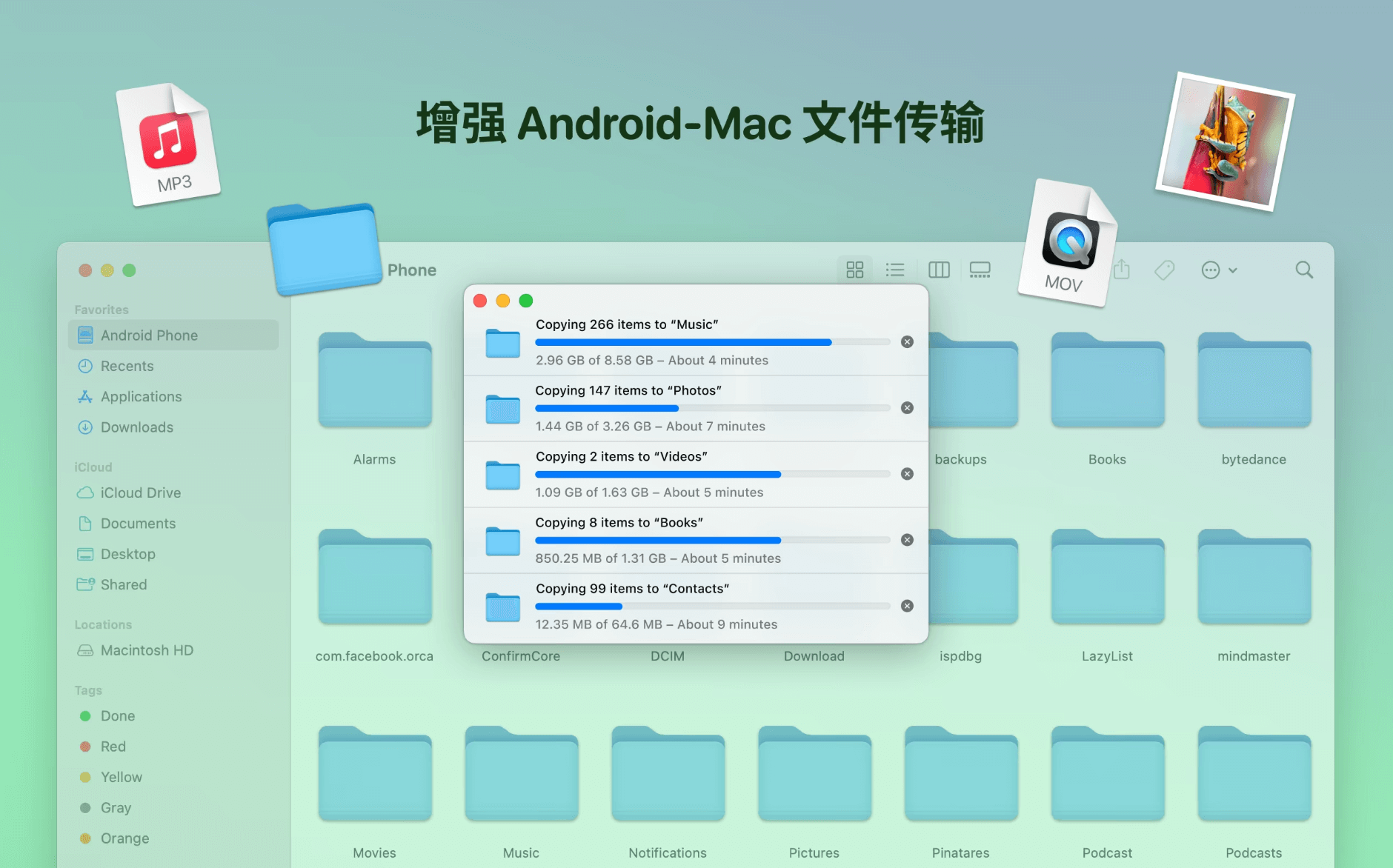
MacDroid — Mac 和安卓手机之间的文件桥梁
苹果生态内 AirDrop 传文件很方便,但一旦遇到安卓手机就尴尬了。Android File Transfer 是 Google 官方工具,但界面停留在十年前、经常断连、不支持 M1/M2 芯片。
MacDroid 是目前体验最好的 Mac 到安卓文件传输方案。插上 USB,你的安卓手机就会像 U 盘一样出现在 Finder 里。支持双向拖拽传输、访问手机内部存储和 SD 卡。免费版支持读取和传输,付费版(约 20 美元/年)增加写入和批量操作。对大多数用户来说免费版足够用了。

WinToGo — 在 Mac 上运行 Windows 的三种方案对比
"WinToGo"这个搜索词说明很多 Mac 用户有运行 Windows 软件的需求。目前 Mac 上跑 Windows 有三种主流方案:
方案一:虚拟机(Parallels Desktop / VMware Fusion)。体验最好,可以在 macOS 里无缝运行 Windows 应用,Coherence 模式甚至能隐藏 Windows 桌面。代价是收费(Parallels 约 500 元/年)并且消耗较多内存。
方案二:CrossOver。基于 Wine 技术,直接在 macOS 上运行 Windows 程序,不需要装 Windows 系统本身。适合只跑一两个特定软件的轻度需求。CrossOver 有 14 天免费试用,可以先测试你的目标软件能不能正常运行。部分软件(尤其是老游戏和小工具)兼容性不错,但大型软件复杂软件可能遇到 bug。
方案三:Windows To Go(外置硬盘启动)。把 Windows 完整安装在外置 SSD 上,通过 Mac 的启动管理器选择从外置硬盘启动。这种方案的硬件兼容性最好,但每切换一次就要重启电脑。适合需要完整 Windows 环境的用户。
https://www.macdo.cn/28492.html
桌面与 Dock 增强
DockDoor — 让 Mac 的 Dock 栏真正发挥效率
macOS 的 Dock 栏默认功能很基础:放应用图标、显示运行中的应用、最小化窗口。DockDoor 是一个免费的 Dock 增强工具,增加的功能包括:鼠标悬停预览窗口(类似 Windows 任务栏)、拖拽文件到 Dock 图标时自动激活对应窗口、多显示器独立 Dock 设置。
安装后几乎无感知地融入了系统,但操作效率提升明显 —— 尤其是多窗口切换场景。


Folder Preview(Quick Look 增强)
Mac 的 Quick Look(选中文件按空格预览)本身很好用,但不支持预览 Markdown、CSV、JSON 等文件格式,文件夹也只显示一个图标。
安装 Quick Look plugins 合集后,文件夹预览会显示内容列表、代码文件渲染语法高亮、Markdown 文件渲染为富文本。推荐安装 qlmarkdown、qlcolorcode、QuickLookJSON 几款最常用的插件,用 Homebrew 一条命令搞定:
brew install qlmarkdown qlcolorcode quicklook-json
安装后在终端运行 qlmanage -r 刷新缓存即可生效。


媒体下载与处理
Downie — 全平台视频下载工具
"Downie 是什么软件"是搜索量不小的疑问词。简单说:它是 Mac 上最强的视频下载工具。支持的网站包括 YouTube、B站、优酷、爱奇艺、Vimeo、Twitter 等上千个视频网站。
用法极其简单:复制视频链接,Downie 自动识别并弹出下载窗口。支持 4K、选择字幕、仅下载音频等功能。付费软件但经常打折(通常 150 元左右),支持买断。如果你经常需要下载视频素材或保存在线课程,这笔钱非常值。
免费替代方案可以试试 yt-dlp(命令行工具,支持网站更多但需要一定技术基础),或在线下载站(方便但画质和稳定性一般)。


其他值得提到的免费工具
文章中篇幅有限,这里再快速列出几款同样值得装的苹果电脑工具:
-
Rectangle:窗口管理(分屏、快速布局),macOS Sequoia 虽然自带了窗口排列但功能还不如它
-
Maccy:剪贴板历史管理器,免费开源的 Clipy 替代品
-
IINA:现代视频播放器,界面美观,格式通吃
-
Keka:压缩解压工具,7z、RAR 都支持
-
AltTab:让 Mac 的 Cmd+Tab 切换器变成 Windows 风格,带窗口预览
安装建议:别一次性全装
一口气装太多工具会导致两个问题:菜单栏被图标塞满、开机变慢影响启动速度。
建议分批次装:先装 Mos(如果你用外接鼠标)和 Rectangle(如果你经常多窗口工作),这两款是安装当天就能感受到效率提升的。用一周习惯后再按需加装 MacDroid、DockDoor、Quick Look 插件等。
每装完一个工具花两分钟进设置页看看有什么选项,比装完就不管能多发挥 50% 的价值。


