Mac 软件下载指南:如何找到安全、正版的 Mac 应用

Mac 的软件生态丰富而分散——App Store 之外,有大量高质量工具只能通过官网或第三方平台获取。本文帮你理清各种下载渠道的差异,建立一套安全可靠的 Mac 软件获取习惯。
Mac 软件从哪里来?三种主要渠道
与 iPhone 不同,macOS 是一个开放平台,软件可以通过多种渠道分发。在下载之前,理解这几种渠道的区别非常重要。
渠道一:Mac App Store
苹果官方应用商店,是最安全、最简便的下载方式。所有上架应用都经过苹果审核,沙盒化运行,更新由系统统一管理。付费记录和授权绑定在你的 Apple ID 上,换机后可以免费重新下载。
局限在于:App Store 对开发者限制较多,一些需要深度系统权限的专业工具(如某些备份软件、虚拟机、开发工具)无法上架,只能通过官网分发。

渠道二:开发者官网直接下载
这是 Mac 平台上最常见的正版获取方式,也是本文重点讨论的部分。绝大多数知名 Mac 应用——包括 Homebrew、Alfred、CleanMyMac、Bartender、PopClip——都通过官网提供 .dmg 或 .pkg 安装包。
从官网下载的应用通常由苹果公证(Notarized),在安装时 macOS 会自动验证开发者签名,确保文件在传输过程中未被篡改。

渠道三:第三方下载平台
这是风险最高的渠道,也是最需要辨别的部分。市面上存在许多以"Mac 软件大全""免费下载"为卖点的平台,质量参差不齐。需要注意鉴别。
⚠ 注意 在第三方平台下载软件时,优先检查文件是否有苹果签名,以及平台的下载数量和用户评价。

一份常用 Mac 软件的可信下载来源清单
以下是按类别整理的常用 Mac 工具及其官方下载地址,书签收藏备用。
效率与系统工具
| 软件名称 | 用途 | 获取方式 |
| Alfred | 快速启动 / 工作流自动化 | alfredapp.com(官网) |
| Raycast | 快速启动 / AI 集成 | raycast.com(官网) |
| Bartender 5 | 菜单栏管理 | macbartender.com(官网) |
| PopClip | 划词增强 | Mac App Store |
| BetterTouchTool | 触控板 / 快捷键自定义 | folivora.ai(官网) |
| DockDoor | Dock 预览增强 | GitHub 开源,免费 |
| MOS | 鼠标滚动平滑 | mos.caldis.me(官网,免费) |
创意与设计
| 软件名称 | 用途 | 获取方式 |
| Pixelmator Pro | 图片编辑(Photoshop 替代) | Mac App Store |
| Affinity Photo 2 | 专业图片编辑 | Mac App Store / 官网 |
| Sketch | UI / 原型设计 | sketch.com(官网) |
| Figma | 协作设计 | figma.com(官网,免费版) |
| GIMP | 开源图像编辑 | gimp.org(官网,免费) |
开发者工具
| 软件名称 | 用途 | 获取方式 |
| VS Code | 代码编辑器 | code.visualstudio.com(官网,免费) |
| Sublime Text | 轻量代码编辑器 | sublimetext.com(官网) |
| iTerm2 | 终端增强 | iterm2.com(官网) |
| Proxyman | 网络抓包调试 | proxyman.io(官网) |
| TablePlus | 数据库管理 | tableplus.com / Mac App Store |
安装 Mac 软件的正确姿势
从官网下载软件后,新手常常不确定 .dmg 和 .pkg 文件有什么区别,以及该如何安装。以下是标准流程:
.dmg 文件(绝大多数应用的格式)
- 双击 .dmg 文件,等待挂载完成,Finder 会自动打开一个虚拟磁盘窗口。
- 将窗口中的应用图标(通常是一个 .app 文件)拖入右侧的"Applications(应用程序)"文件夹快捷方式。
- 拖入完成后,弹出(右键 > 推出)这个虚拟磁盘,再从废纸篓中删除原来的 .dmg 文件——安装已经完成,原文件不再需要。
- 首次打开应用时,macOS 可能会询问"是否确认打开来自互联网的应用",点击"打开"即可。
💡 找不到 Applications 文件夹? 按 Command + Shift + A 可以在 Finder 中快速打开应用程序文件夹,直接拖入即可。
.pkg 文件(需要系统级安装的软件)
.pkg 文件是 macOS 的安装包格式,通常用于需要写入系统目录的软件(如驱动程序、命令行工具)。双击后会启动安装向导,按提示点击"继续"即可。安装过程中需要输入 Mac 管理员密码。
如何判断一个 Mac 软件下载网站是否可信?
市面上有很多以"Mac 软件大全"为名的下载站,其中良莠不齐。以下几个维度可以帮助你快速判断:
- 是否能跳转到官方网站或 App Store?可信的平台会直接链接原始来源,而不是自己托管安装包。
- 下载的 .dmg 安装后,打开"活动监视器"观察是否有异常进程出现。
- 安装完成后,在"系统设置 > 隐私与安全性"中检查该应用请求了哪些权限,权限申请是否与其功能对应。
- 搜索"软件名 + macOS + malware"或在com 上传安装包,检查有无安全报告。
🔒 验证开发者签名 在终端运行 spctl -a -v /Applications/软件名.app 可以验证应用是否经过苹果公证。输出包含 accepted 字样即为正版签名。
关于 macOS 的 Gatekeeper 和安全提醒
macOS 内置的 Gatekeeper 机制会在你首次打开下载的软件时进行签名验证。你可能会遇到两种提示:
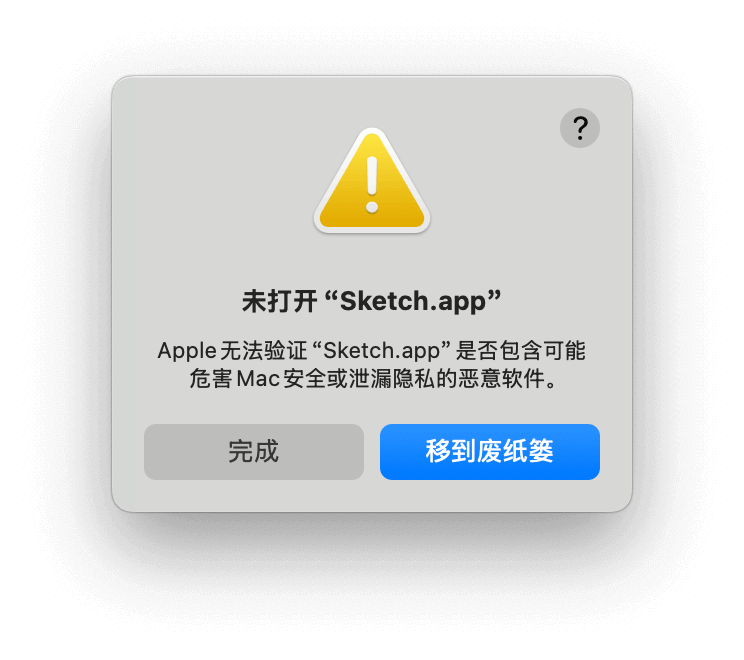
"无法打开,因为无法验证开发者"
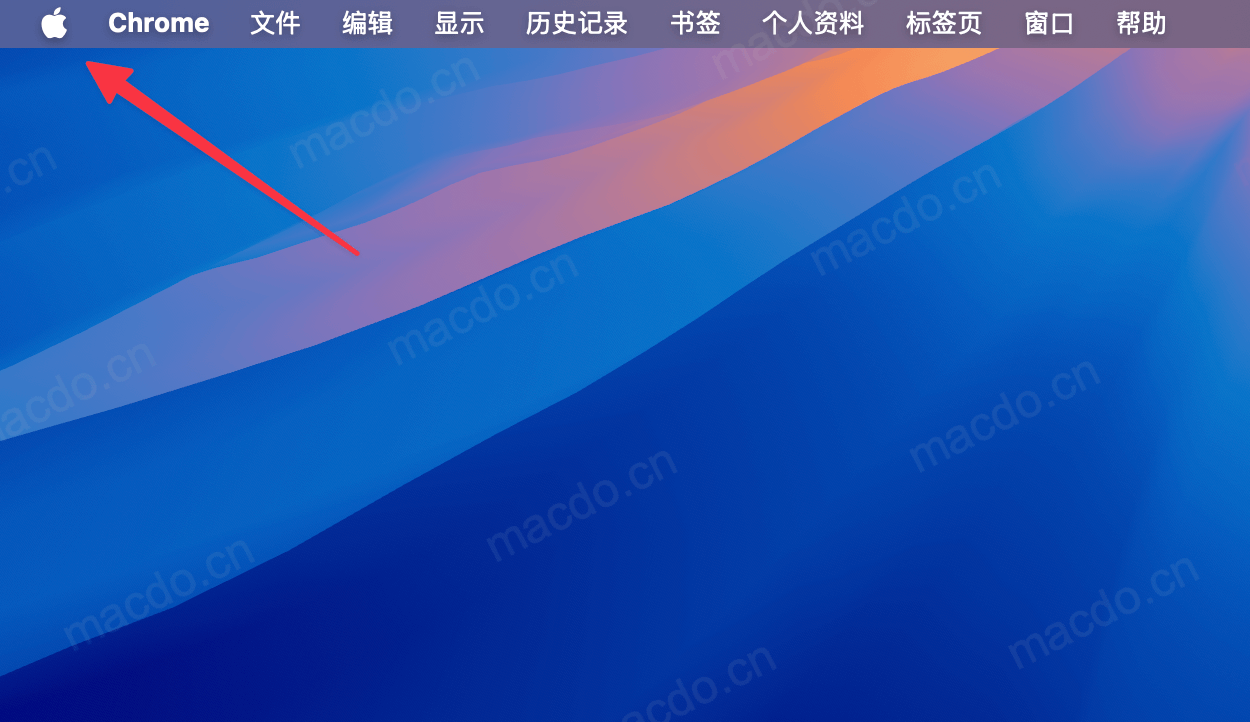
这通常出现于来自小型开发者的合法开源软件,他们没有缴纳苹果开发者年费($99/年),所以应用没有苹果签名。如果你确认来源可信(如 GitHub 上的知名开源项目),可以在"系统设置 > 隐私与安全性"中点击"仍要打开"。

"应用程序损坏,无法打开"
这个提示有时出现在合法的应用上,通常是因为文件在下载或复制过程中的隔离属性问题。在终端执行以下命令可以解除隔离标记:
sudo xattr -rd com.apple.quarantine /Applications/软件名.app
执行前请确认软件来源可靠,这条命令会移除系统的隔离标记,让 Gatekeeper 跳过检查。

具体可参考教程:https://www.macdo.cn/925.html
Homebrew:Mac 开发者的软件包管理器
如果你是开发者或技术用户,Homebrew 是管理 Mac 软件的最高效方式,尤其适合命令行工具的安装与更新。在终端运行以下命令安装 Homebrew:
/bin/bash -c "$(curl -fsSL https://raw.githubusercontent.com/Homebrew/install/HEAD/install.sh)"
安装完成后,你可以用以下命令安装绝大多数主流 Mac 软件:
brew install --cask visual-studio-code # 安装 VS Code
brew install --cask iterm2 # 安装 iTerm2
brew install ffmpeg # 安装命令行工具
Homebrew 会自动处理依赖关系,并在软件有更新时提示你,是 Mac 软件管理的长期最优解。
小结
在 Mac 上安全获取软件,核心原则只有三条:优先选择 App Store 或开发者官网;安装前检查苹果签名;安装后留意应用权限请求。对于大多数用户来说,从 App Store 和各软件官网直接下载已经能满足日常 90% 的需求,不需要走弯路。
如果你对某款软件的来源有疑问,欢迎在评论区留言,我们会尽力帮你确认。
本文持续更新,最近一次修订:2026 年 3 月。