



虚拟机中的windows系统支持U盘,但是不支持U盾。
Parallels Desktop 26 for Mac 是一款适用于 macOS 的虚拟机软件。无需重启即可在 Mac 上运行 Windows、Linux 等系统,具有速度快、操作简单且功能强大的优点。包括 30 余种实用工具,可简化 Mac 和 Windows 上的日常任务。
创造与发展的最大力量
同开发人员、高级用户和其他符合条件的专业人员一起进行设计。Parallels Desktop for Mac Pro Edition 提供卓越处理能力,您可以在 Visual Studio 中编码、在 Autodesk 应用中设计和构建、在 PowerShell 中自动化、玩重型 Windows 游戏等等—一切尽在 Mac 上进行,如同在 PC 上一样轻松。
在多个本地浏览器上进行测试
在开发电脑上同时运行 Internet Explorer 93、103、11 和 Windows 版本的 Microsoft Edge。在各个虚拟机上单独安装的 Windows 中运行不兼容的浏览器。此外,还能使用常用 Web 开发工具(Dreamweaver、WordPress、Microsoft Expression 等)在整个组中同时创建测试环境,对网站进行更改。如果经常使用多个 IE 版本,请探索 Parallels® Toolbox,以同时启动所有版本并节省时间。
新!从链接克隆中创建独立虚拟机
借助 Parallels Desktop 26 for Mac Pro Edition,即可非常轻松地从链接克隆中创建独立虚拟机。使用控制中心或 Parallels Desktop CLI 中的新 UI 选项。
新!Visual Studio 插件适用于搭载 Apple M1 芯片的 Mac
在安全的独立环境中调试。借助适用于 Visual Studio 的 Parallels 插件,只需单击一下,即可在一台虚拟机中开发软件,并在其他虚拟机中测试软件。该插件已更新以支持搭载 Apple M1 芯片的 Mac 计算机。此外,新插件在 Visual Studio 2019 中更容易安装。要开始远程调试项目,请生成项目并在本地测试。然后,在虚拟机中依次单击“Parallels”>“开始调试”,并选择所需的虚拟机。
更新日志
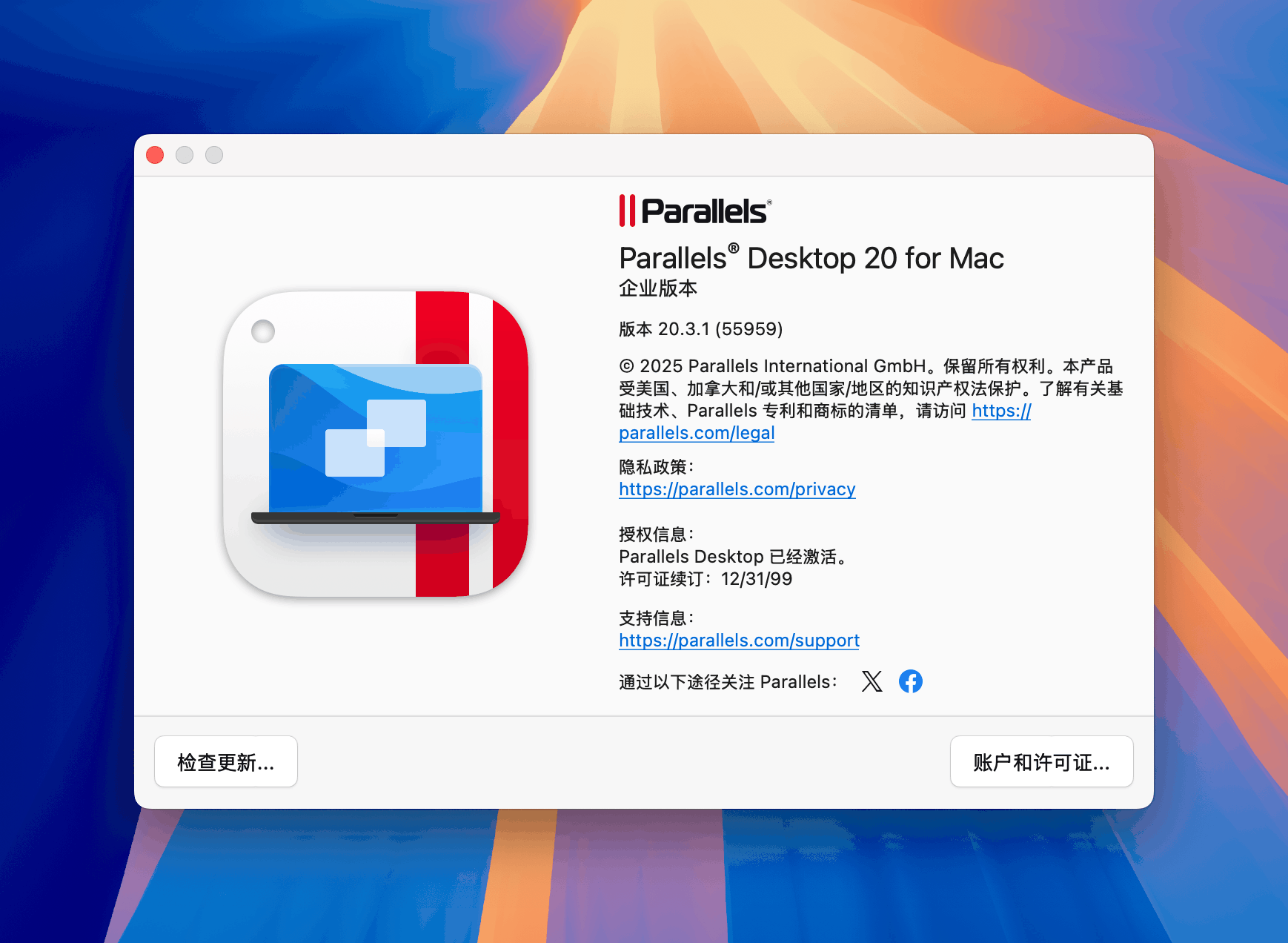
v20.3.1 fix
- 修复了 Windows 弹激活框的问题
- 解决了 Parallels Desktop 要求使用 Genuine Copy 的问题

Parallels Desktop 20 for Mac 20.3.2(55975)
Parallels Desktop 20 for Mac 20.3.2 (55975) 的此次更新解决了整体稳定性与性能方面的问题。
Parallels Desktop 20 for Mac 20.3.1 (55959)
Parallels Desktop for Mac 20.3.1 (55959) 更新解决了整体稳定性与安全性方面的问题,同时添加了以下新功能,并做出了一些改进:
- 修复了尝试从 macOS Dock 启动 Windows 11 开始菜单时,该菜单无法在 Coherence 模式下显示的问题。
- 修复了选择桌面上的多个图标时导致 Windows 11 虚拟机卡住的问题。
- 修复了影响 Windows 11 虚拟机和 Mac 之间拖放操作的问题。
- 修复了在 Windows 虚拟机中加载 3D 视图项目时导致 Xactimate 桌面版崩溃的问题。
- 修复了运行 macOS 的虚拟机在挂起状态下创建快照后无法恢复的问题。
Parallels Desktop 20 for Mac 20.3.0 (55895)
Parallels Desktop for Mac 20.3.0(版本号:55895)的更新解决了整体稳定性和安全性问题,并包含下列新增功能和改进,更多详情参阅我方博客文章 :
General
- 修复了升级至 Parallels Desktop for Mac 20.2.0 或更新版本时,导致虚拟机暂停状态重置的问题。
- 修复了将有效的 Parallels Desktop 许可证显示为过期的问题。
- 修复了阻碍 macOS 15 用户通过 Touch ID 验证 Parallels Desktop 安装的问题。
- 修复了更改受保护的虚拟机设置时需要双重认证(Touch ID 和密码)的问题。
- 在x86-64仿真模式中添加了对SSE 4.2指令集的支持,这是许多现代操作系统所必需的。
- 为Parallels Desktop命令行实用程序(
prlctl monitor-events)添加了事件发射器功能,该功能可继续流式传输虚拟机事件,外部接收者可以监听这些事件,而无需查询更改。适用于专业版、商业版和企业版。
Windows
- 支持将Nuance Dragon Medical One的语音文本自动粘贴到macOS应用程序中,为医疗专业人士在Mac上提供流畅的工作流程。
- 修复了尝试使用安装助手安装 Windows 11 时,出现错误消息“该虚拟机中未安装操作系统”的问题。
- 增加支持使用 macOS OBS 虚拟摄像头作为输入源应用程序,在 Windows 虚拟机中运行。
- 修复了当 Windows 11 虚拟机设置为在主机 macOS 浏览器中打开网页链接时,锚链接处理不正确的问题。
- 修复了共享摄像头拔出并插回 Windows 11 虚拟机后,无法重新连接至 Windows 11 虚拟机的问题。
- 修复了在 Coherence 模式下出现的各种图形界面故障。
- 修复了在 Apple Silicon Mac 上的 Windows 虚拟机内运行 Nedgraphics Easy Coloring Premium 时,鼠标指针行为异常的问题。
- 修复了启动 Tower! Simulator 3 时 Windows 11 被迫暂停的问题。
- 修复了无法将文件从 macOS Finder 拖放至 Windows 虚拟机内运行的 Outlook 的问题。
Linux
- 修复了 Ubuntu 24.04 的安装问题。
- 修复了安装 Parallels Tools for Linux 并随即重启后导致 Linux 虚拟机冻结的问题。
- 修复了在 Fedora 40、41 x64、CentOS 9 和 10x64 上安装 Parallels Tools for Linux 失败的问题。
- 修复了 openSUSE Leap 15.6 的各种安装问题。
- 修复了 CentOS 9 和 Ubuntu 虚拟机的拖放问题。
- 修复了几个严重影响在 x86-64 仿真模式 下安装和运行现代发行版 Linux 虚拟机的问题。
- 修复了在 Apple Silicon Mac 上无法恢复先前创建的 x86-64 Linux 虚拟机快照的问题。
macOS(作为虚拟机)
- 改进了在 Apple Silicon Mac 上运行 macOS 虚拟机的共享网络模式,使其能够与 Mac 自身的 macOS 系统保持相同的 VPN 连接。
- 在运行 macOS Sequoia 15 及更新版本的 Mac 上启用对 USB 直通的支持,允许将 USB 设备连接到 macOS 虚拟机。请注意,该功能不支持通过 USB 连接 iPhone 设备。
- 修复了删除 macOS 虚拟机快照比平时耗时更长的问题。
- 修复了在 macOS 虚拟机中启动 Figma 时显示白色或灰色屏幕的问题。
- 修复了更改虚拟机配置后用户无法恢复快照的问题。
- 修复了在运行 macOS Monterey 12 的 Intel Mac 上无法从 Apple 安装映像创建新 macOS 虚拟机的问题。
常见问题:
- 激活完软件意外退出,提示「prl_client_app」意外退出
解决方法:在终端输入以下命令回车
sudo -b /Applications/Parallels\ Desktop.app/Contents/MacOS/prl_client_app
安装教程
Parallels Desktop 19.1.0 安装激活教程
相关文章
PD 17 安装 Windows10 提示“安全启动功能防止操作系统启动”
以下为早期使用方法,现在不需要用!
如果试用已过期,把系统时间改成 2021 年 9 月 1 号,然后运行 PD,弹出试用窗口的时候点击「继续试用」,然后把 PD 退出,系统时间改回来,再用启动器启动即可。为了方便使用你可以打开启动台,将 PD启动器拖到你的 Dock 栏中(程序坞),启动器无视试用到期,也不用修改系统时间,就算到期了也一样可以用。
启动器
如何启动其他系统
1.启动器的命令为(终端执行)
open -a /Applications/Parallels\ Desktop.app
/usr/local/bin/prlctl start "虚拟机系统名称"
- 如果安装的系统为 Ubuntu 20.04,那么命令就为
open -a /Applications/Parallels\ Desktop.app
/usr/local/bin/prlctl start "Ubuntu 20.04"
你也可以把上面的命令制作成一个 App,更快捷的打开使用。感兴趣的可以看这篇文章
常见问题
1.提示:Failed to get VM config: The virtual machine could not be found. The virtual machine is not registered in the virtual machine directory on your Mac.

解决:
- 在顶部菜单栏点击虚拟机图标,点击控制中心,打开win10系统的界面。
- 点击下方【⚙】设置,在【通用】里面修改名称为 “Windows 10”

- 回到桌面模式下,点击菜单栏 前往 ->上层文件夹 -> Parallels文件夹

- 将Parallels文件夹内的pvm文件名称修改为 Windows 10.pvm

2.Parallels Desktop启动后显示试用期结束?
解决:
- 先点左上角❌,退出Windows,修改下配置即可!
- 打开【控制中心】-【选项】-【启动与关机】-修改✅以下时间段暂停Windows30秒改为 30分钟
- 以后就用PD启动器启动windows啦

3.启动器出现"com.lihaoyun6.PD-Runner-Helper"将对您的电脑造成伤害的弹窗
- 请使用
App Cleaner & Uninstaller等工具完全卸载pd runner后重装!
历史版本
暂无历史版本


评论(48)
账号密码是多少
自行注册账号
m1 的启动器 启动不了win11
可把win11的文件更名为Windows 10
厉害了,可以了
覆盖16安装的,PD启动,提示Failed to get VM config: The virtual machine could not be found. The virtual machine is not registered in the virtual machine directory on your Mac.
解决方法已给出
这么快,牛仔仔啊
新装的,本QiongB硬盘空间小把.pvm放到了外置SSD上,开始是Fail to get VM config,按照解决方法解决了。现在PD能正常开,但是PD启动提示 Failed to start the VM: The operation failed. To perform this operation, you must enter the host OS administrator's credentials.
那个启动器无法启动17.00的显示说需要安装商业版
同样的问题, 安装完了以后那个启动器无法启动17.00的显示说需要安装商业版. 然后如果只点PD就显示不能登录让我check internet....
安装win10的过程 下载速度只有100kb/s 怎么解决
可以先在网上找个系统镜像下载好,之后再安装
哇,我他妈人傻了,官网30天使用下载速度10kb/s,没想到奶酪网下载的也是只有30-40kb/s左右。从无线网换成热点还是解决不了
都是安装Windows10的过程,预计120多个小时
可以先下载镜像到本地
可以下载那个试用版
下载后打开提示要更新?要不要更??
不要
注册完以后说要购买
试用版
PD启动提示The command is available only in Parallels Desktop for Mac Pro or Business Edition.
解决了吗
pd启动器可以启动除了windows以外的系统吗
目前不行
过了试用期怎么办
文章页有说明
是只要在试用期内,以后直接用pD启动器打开就行了是嘛?以后都不需要改啥了吧?
老板,还麻烦更新下启动器喔
启动器命令已经更新,根据自己安装系统修改
要更改此页面请恢复虚拟机然后将其关闭 这怎么弄
左上角 操作 停止 就行了
win11咋安装啊 一直报错
点击启动器没有反应怎么回事吖
你好!我也是这种情况,请问您有解决办法了吗?
启动器显示未安装Parallels Desktop
你好 使用安装器安装的win11是纯净的吗,有没有预装软件?
安装过程提示:Internet连接似乎已离线
请问这种情况应该怎么办?
pd17版本从官网下的win11网络打不开,pd17显示网络互联,但是win那里显示没有网络,而且链接不上无线网怎么办
启动器用不成啦
M2 是不是用不啊 点PD启动器之后 没任何反应
普通用户不能下载啊,是不是我不配?
这个版本在12.6(m1)中运行正常,安装破解补丁后使用没有弹窗和功能限制了,功能和激活用户一样,目前不需要启动器启动,可以直接在软件中启动win系统。此版本相较于17多了融合模式,可以在Mac下无感调用win软件
18.2安装Windows后文件管理无法查看Mac文件夹
到激活哪一步,输入 y,最后虽然进程完成了,但是激活不了,有报错,怎么破
/System/Library/Frameworks/Ruby.framework/Versions/2.6/usr/lib/ruby/2.6.0/fileutils.rb:1387:in `initialize': Operation not permitted @ rb_sysopen - /Applications/Parallels Desktop.app/Contents/MacOS/Parallels Service.app/Contents/MacOS/prl_disp_service_backup (Errno::EPERM)
安装不了
提示需要激活正版windows怎么办
Windows得自己想办法哦,可以去找一个激活工具